- Teknoloji Haberleri,Android Telefon,Yazılım Haberleri
- Genel
- BIOS Açılmama Sorunu, Sebebi ve En Süratli Tahlil Yolları
BIOS Açılmama Sorunu, Sebebi ve En Süratli Tahlil Yolları

 News
News
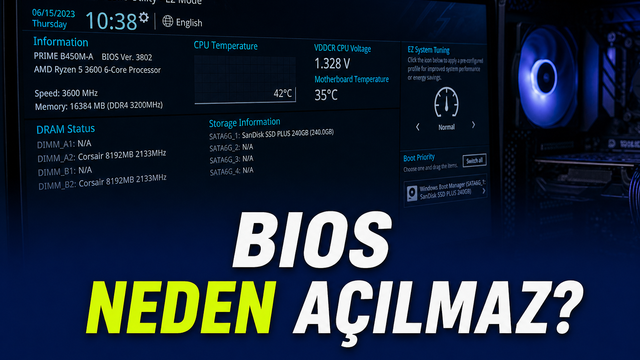
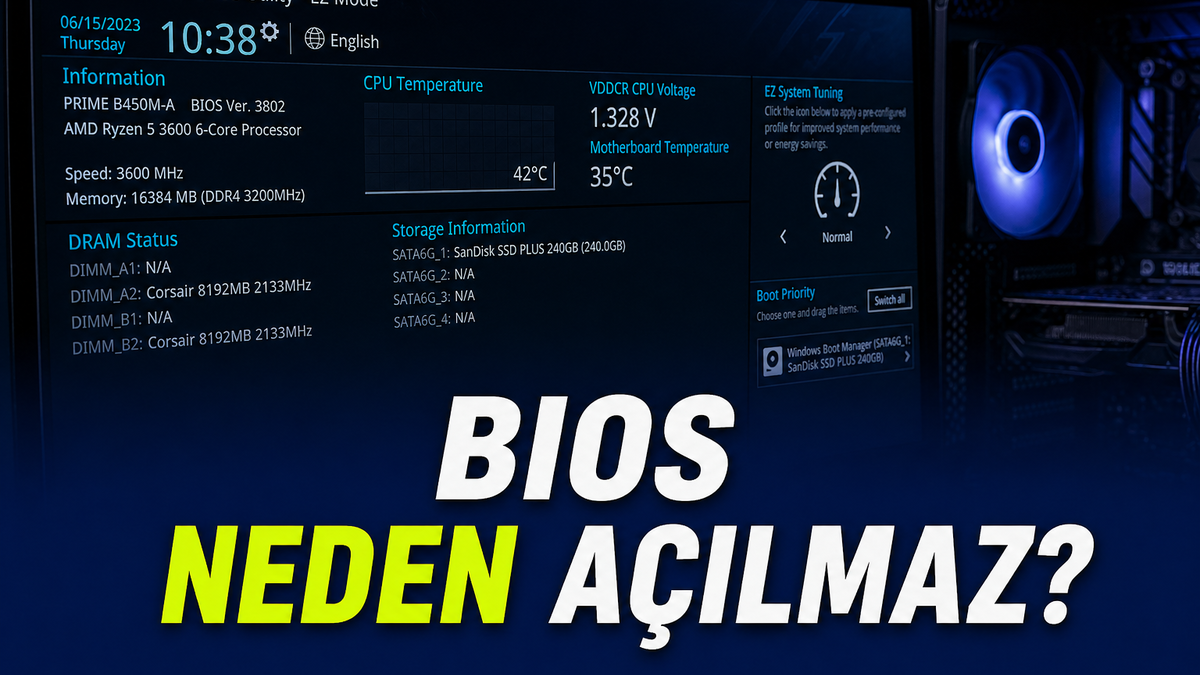
BIOS ekranına ulaşamamak dünyanın sonu değil; aslında tahlili epey kolay. Ekran geliyor, sistem çalışıyor lakin BIOS’a geçiş olmuyorsa genelde birkaç kolay sebep vardır. Birinci akla gelen ayrıntı birçok kişinin gözünden kaçar. Açılış sırasında yanlışsız tuşa basılmaması bu sorunun en yaygın nedenlerinden biridir. Her anakart üreticisi farklı bir BIOS tuşu kullanır. Delete, F2, ESC ya da F10 üzere seçenekler marka ve modele nazaran değişir. Açılış ekranında kısa periyodik bir bilgi görünür lakin bu mühlet çok kısadır. O anı kaçırdığınızda sistem direkt işletim sistemine geçer. Sıklıkla karşılaştığımız bir başka pürüz ise süratli açılış özelliğidir. Fast Boot faal olduğunda sistem açılışı önemli biçimde hızlanır. Bu sürat artışı, BIOS’a giriş mühletini neredeyse yok eder. Tuşa bassanız bile sistem bunu algılayamaz. Bilhassa SSD kullanıyorsanız sistem o kadar süratli açılır ki BIOS tuşuna basmaya vaktiniz kalmayabilir.
İçerikten Görseller
‹ ›
Klavye tarafında yaşanan sorunlar de bu tabloya eklenir. Kablosuz klavyeler BIOS basamağında çalışmayabilir. USB üzerinden bağlı olsa bile birtakım modeller geç algılanır. Bu yüzden tuşa basmanıza karşın reaksiyon alamazsınız. UEFI kullanan yeni jenerasyon sistemlerde BIOS’a giriş alışkanlıkları da değişmiştir. Eski tekniklerle giriş denemek işe yaramaz. Donanımsal sorunlar daha ender görülür. Lakin anakart üzerinde yaşanan bir sorun ya da BIOS yazılımının bozulması durumunda ekran hiç gelmeyebilir. Sorunun kaynağını hakikat anlamak, tahlil sürecini hızlandırır. Zira her durum farklı bir yaklaşım gerektirir.
İçerikten Görseller
‹ ›
BIOS’a girmek için en süratli çözümler
Bilgisayar açılıyor lakin BIOS ekranına ulaşamıyorsanız birkaç temel prosedürü denemek gerekir. Birçok kullanıcı için tahlil epeyce kolaydır. Burada değerli olan gerçek adımları sırayla uygulamaktır. Birinci olarak anakartınızın BIOS tuşunu net biçimde öğrenmeniz gerekir. Açılış ekranında bu bilgi kısa vadeli görünür. Şayet kaçırdıysanız model numarasıyla araştırmak en gerçek yol olur. Bilgisayarı açarken BIOS tuşuna tek sefer basmak yerine daima basmak gerekir. Açılış mühleti çok kısa olduğu için bu formül daha tesirli olur. Bilhassa süratli sistemlerde bu fark önemli biçimde hissedilir. Şu adımlar birçok durumda işe fayda:
- Doğru BIOS tuşunu öğrenip daima basmak
- Kablolu klavye ile denemek
- Bilgisayarı büsbütün kapatıp yine açmak
- Hızlı açılışı devre dışı bırakmak
Kablolu klavye kullanmak düşündüğünüzden daha tesirli bir adımdır. Kablosuz klavyeler BIOS basamağında devreye geç kalabilir. Bu yüzden klasik USB klavye ile denemek daha sağlıklı sonuç verir. Bilgisayarı kapatıp açmak da değerli bir ayrıntıdır. Yine başlat yerine büsbütün kapatma süreci tercih edildiğinde sistem açılış süreci sıfırlanır ve BIOS’a giriş müddeti biraz uzar. Süratli açılış kapalı olduğunda BIOS’a erişim çok daha kolay hâle gelir. Bu adımlar dikkatli halde uygulandığında BIOS erişimi büyük oranda sağlanır.
Windows üzerinden BIOS açma usulü nasıl yapılır?
Klasik tuş yolu işe yaramadığında farklı bir yol bulunur. Bilhassa yeni jenerasyon bilgisayarlarda Windows üzerinden BIOS’a geçiş çok daha pratik bir tahlil sunar. Windows 10 ve 11 sistemlerinde gelişmiş başlangıç seçenekleri üzerinden BIOS’a direkt erişim sağlanır. Bu usul, zamanlama yanılgısı üzere sorunları büsbütün ortadan kaldırır. Ayarlar menüsüne girildiğinde güncelleme ve güvenlik kısmında gelişmiş başlangıç seçeneği yer alır. Bu seçenek kullanıldığında bilgisayar farklı bir başlangıç ekranı ile açılır. Açılan ekranda sorun giderme ve gelişmiş seçenekler kısmı bulunur. Buradan UEFI Donanım Yazılımı Ayarları seçildiğinde sistem direkt BIOS ekranına yönlendirilir. Bu prosedür bilhassa süratli açılış etkin olan sistemlerde epey işe fayda. Zira klasik teknikle BIOS’a girmek zorlaşır. Windows üzerinden yapılan geçiş bu manisi ortadan kaldırır. Bu yaklaşım tıpkı vakitte daha denetimli bir süreç sunar. Tuş kombinasyonları ile uğraşmak yerine menü üzerinden ilerlemek daha kolaydır. Yeni kuşak bilgisayarlarda BIOS’a ulaşmanın en pratik yollarından biri bu formüldür.
BIOS ekranı hiç gelmiyorsa neye bakmak gerekir?
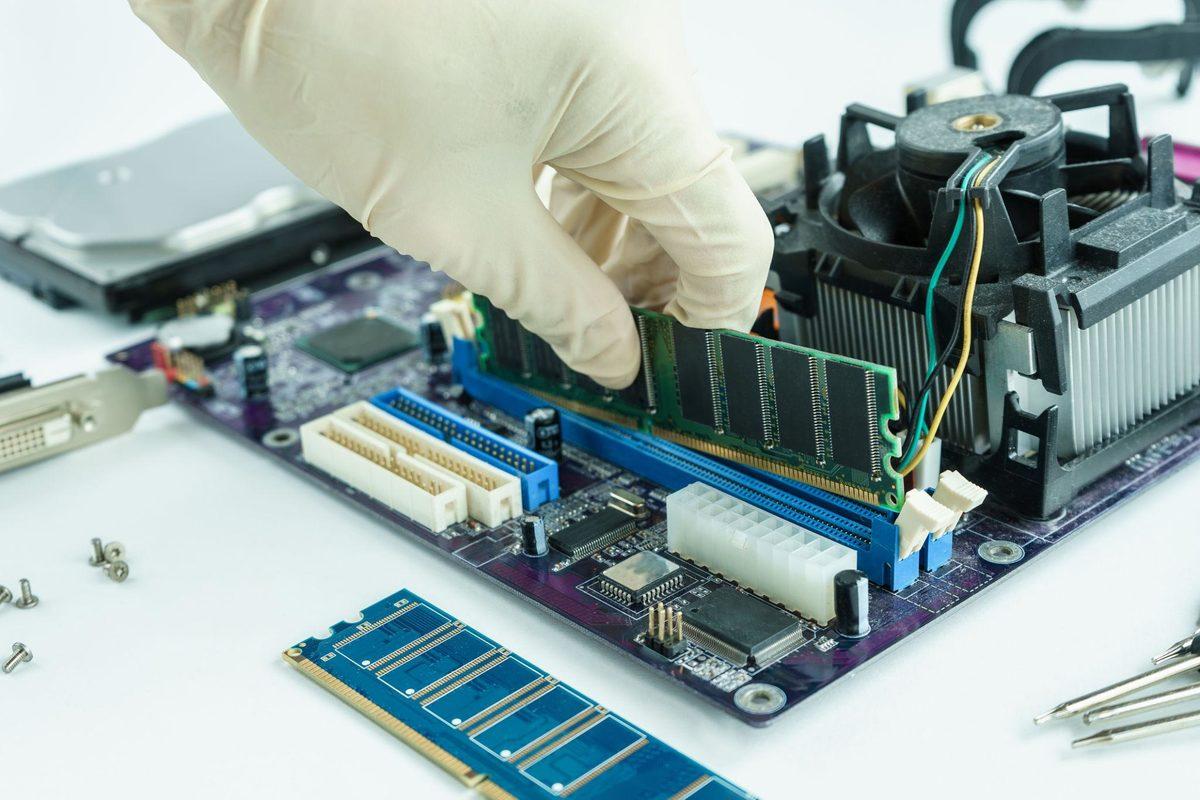
Bazı durumlarda BIOS’a erişememek kolay bir ayar sorunundan kaynaklanmaz. Bilgisayar açılırken hiçbir manzara gelmiyorsa durum biraz daha farklı kıymetlendirilir. Şayet marka logosu görünüyorsa lakin BIOS’a girilemiyorsa sorun çoklukla giriş formülü ile ilgilidir. Fakat hiç manzara yoksa donanım tarafına yönelmek gerekir. RAM, ekran kartı ve anakart bu noktada denetim edilmesi gereken temel bileşenlerdir. Bu modüller düzgün çalışmadığında BIOS ekranı da görünmez. Klavye reaksiyonu de değerli bir ipucudur. Tuşa basıldığında hiçbir reaksiyon yoksa ilişki denetim edilmelidir. USB port değiştirerek denemek bazen sorunu çözer. Donanımsal sorunlar ekseriyetle kendini farklı biçimlerde aşikâr eder. Bip sesleri, daima yine başlatma ya da büsbütün açılmama üzere durumlar ortaya çıkabilir. Bu çeşit belirtiler varsa yazılımsal tahlillerle ilerlemek vakit kaybı olur. Direkt donanım denetimi yapılması gerekir. Sorunun kaynağını yanlışsız belirlemek, gereksiz müdahalelerin önüne geçer ve tahlili hızlandırır.
BIOS erişimi sorun yaşamamak için nasıl tedbir alınır?
Bu çeşit bir sorunla karşılaştıktan sonra tekrar yaşamamak için birtakım alışkanlıklar geliştirmek gerekir. BIOS erişimi birden fazla vakit kullanıcı alışkanlıklarından etkilenir. BIOS ayarlarını gereksiz yere değiştirmemek kıymetlidir. Yanlış yapılan bir ayar, sistemin açılış davranışını etkileyebilir. Bu da BIOS’a erişimi zorlaştırır. Süratli açılış özelliğini dikkatli kullanmalı; muhtaçlığa nazaran etkin yahut pasif hale getirmelisiniz. Açılış müddetini kısaltır lakin BIOS’a giriş müddetini de azaltır. Muhtaçlığa nazaran açık ya da kapalı kullanmak daha mantıklı olur. Klavye seçimi de bu süreçte tesirli olur. BIOS süreçleri için kablolu klavye kullanmak daha stabil bir tecrübe sunar. Sistem güncellemeleri nizamlı yapılmalıdır. BIOS güncellemeleri birtakım yanılgıları ortadan kaldırabilir lakin dikkatle uygulanmalıdır. Bu alışkanlıklar sayesinde BIOS’a erişim daha sıkıntısız hâle gelir ve misal sorunlar tekrar yaşanmaz. Pekala, siz BIOS ayarlarıyla uğraşırken ‘yanlış bir şeye basarsam bilgisayar bozulur’ korkusunu üzerinizden atabildiniz mi, yoksa her seferinde çekinerek mi süreç yapıyorsunuz?
 Genel
Genel
 Genel
Genel
 Genel
Genel
 Genel
Genel
 Genel
Genel
 Genel
Genel

Sıradaki haber:
NVIDIA, Dizüstü Bilgisayarlar İçin 12 GB VRAM’li RTX 5070 Ekran Kartı Duyurdu

KATEGORİNİN POPÜLERLERİ
-
 1
Hala Denemediyseniz Kesinlikle Talih Vermeniz Gereken 10 Teknolojik Eser
19954 kez okundu
1
Hala Denemediyseniz Kesinlikle Talih Vermeniz Gereken 10 Teknolojik Eser
19954 kez okundu
-
 2
Bugüne Kadar Keşfedilmiş En Eski Fotosentez Fosili Bulundu
9124 kez okundu
2
Bugüne Kadar Keşfedilmiş En Eski Fotosentez Fosili Bulundu
9124 kez okundu
-
 3
İnsanları İkiye Bölen “Uyuyan Güzel” Sorusu: Yanıt Verenler Ortasında Büyük Tartışma Çıkıyor!
5538 kez okundu
3
İnsanları İkiye Bölen “Uyuyan Güzel” Sorusu: Yanıt Verenler Ortasında Büyük Tartışma Çıkıyor!
5538 kez okundu
-
 4
Galler’de, Ölülerin Alışılmadık Durumlarda Gömüldüğü 1500 Yıllık Gizemli Bir Mezarlık Bulundu
4713 kez okundu
4
Galler’de, Ölülerin Alışılmadık Durumlarda Gömüldüğü 1500 Yıllık Gizemli Bir Mezarlık Bulundu
4713 kez okundu
-
 5
İşin Uzmanı Cevapladı: Toplumsal Medyada Sıkça Dönen ‘Uçakların Manisa’nın Spil Dağı Üzerinden Geçmesi Yasak’ Tezi Ne Kadar Yanlışsız?
4232 kez okundu
5
İşin Uzmanı Cevapladı: Toplumsal Medyada Sıkça Dönen ‘Uçakların Manisa’nın Spil Dağı Üzerinden Geçmesi Yasak’ Tezi Ne Kadar Yanlışsız?
4232 kez okundu