
teknolojiyi
13 Ağustos 2026 Perşembe
DİĞER YAZARLARIMIZ
[Ağustos 2026] Steam Açıkladı: Tüm Dünyada Tek Bir Oyuncu Bilgisayarı Olsa Özellikleri Ne Olurdu?
![[Ağustos 2026] Steam Açıkladı: Tüm Dünyada Tek Bir Oyuncu Bilgisayarı Olsa Özellikleri Ne Olurdu?](http://teknolojiyi.com/wp-content/uploads/2026/08/agustos-2026-steam-acikladi-tum-dunyada-tek-bir-oyuncu-bilgisayari-olsa-ozellikleri-ne-olurdu-y2H1SYbv.jpg)
 News
News
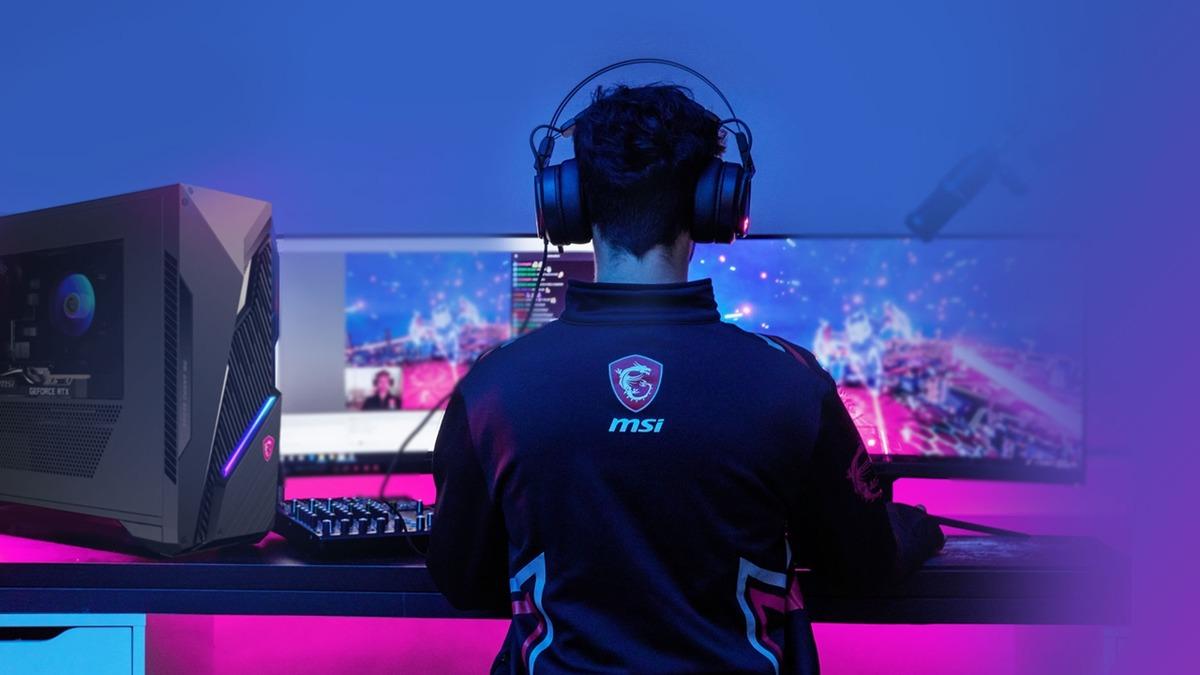
Dünyanın en tanınan çevrim içi oyun platformu Steam, geride bıraktığımız Temmuz 2026‘ya dair yazılım ve donanım datalarını açıkladı. Oyunculardan toplanan istatistiklere dayanarak dataları aktaran platform, en çok kullanılan işlemci, işletim sistemi ve ekran kartı datalarını ortaya koymuş durumda. Ayrıyeten tüm Steam kullanıcılarının ortalaması alınarak bir oyuncu için ortalama bilgisayar donanımı da muhakkak oldu diyebiliriz.
İçerikten Görseller
‹ ›
Paylaşılan istatistiklere baktığımızda aslında pek de şaşırtan olmayan sonuçlarla karşılaşıyoruz. O denli ki Intel işlemciler, NVIDIA ekran kartları ve Windows 11 işletim sistemi, oyun dünyasının lideri durumundalar.
Bunlar da İlginizi Çekebilir
İçerikten Görseller
‹ ›
PC oyuncularının en çok kullandığı donanımlar:
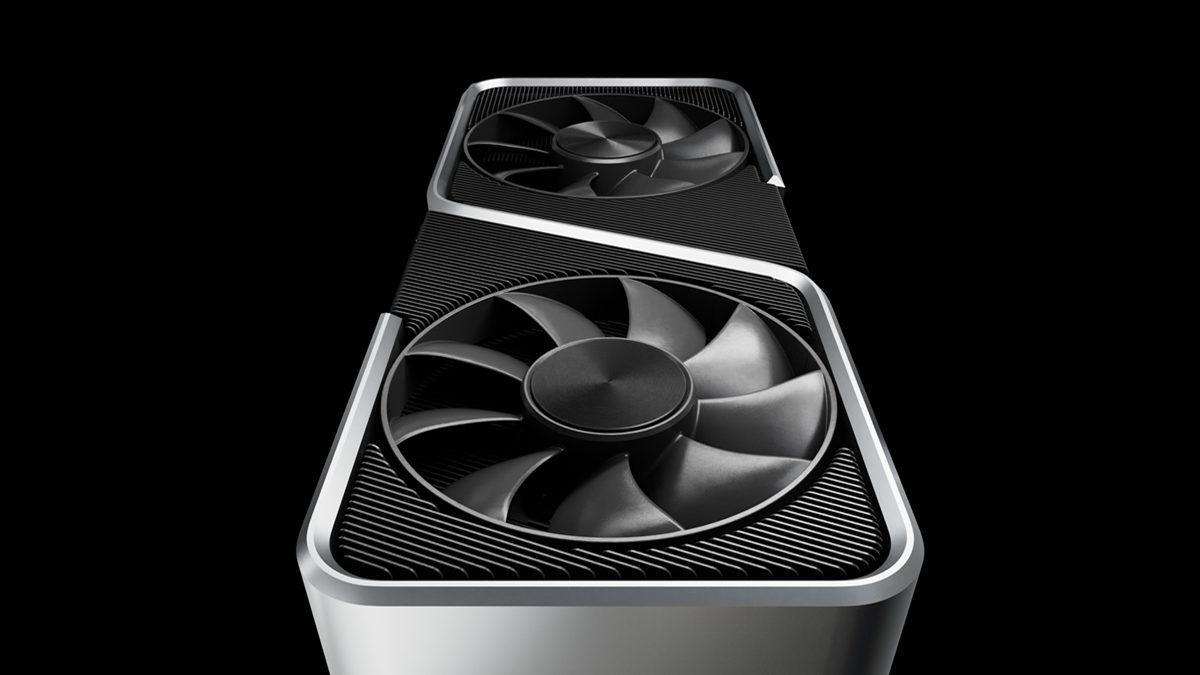
Ekran kartı: NVIDIA GeForce RTX 3060
Paylaşılan bilgiler, oyuncuların en çok tercih ettiği ekran kartının bu ay değiştiğini ve NVIDIA GeForce RTX 3060’ın tepeye oturduğunu gösteriyor. O denli ki tüm Steam kullanıcılarının %3.88’lik bölümü, bu modeli tercih ediyor.
| Marka/Model | Tercih Edilme Oranı |
|---|---|
| NVIDIA GeForce RTX 3060 | %3.88 |
| NVIDIA GeForce RTX 4060 Laptop | %3.64 |
| NVIDIA GeForce RTX 4060 | %3.63 |
| NVIDIA GeForce RTX 5070 | %3.62 |
| NVIDIA GeForce RTX 3050 | %3.22 |
| NVIDIA GeForce RTX 5060 | %3.03 |
| NVIDIA GeForce GTX 1650 | %2.61 |
| NVIDIA GeForce RTX 5060 Ti | %2.40 |
| NVIDIA GeForce RTX 4060 Ti | %2.36 |
| NVIDIA GeForce RTX 5060 Laptop | %2.19 |
En çok tercih edilen işletim sistemi: Windows 11
Steam’in Temmuz 2026 datalarına nazaran oyuncuların %93.67 ile neredeyse tamamı, Windows işletim sistemi kullanıyor. Windows’un kendi kategorisinde en tanınan versiyonu ise %70.26 ile Windows 11. Windows 10 ise %23.30’a düşmüş durumda.
| İşletim Sistemi | Tercih Edilme Oranı |
|---|---|
| Windows 11 64 bit | %70.26 |
| Windows 10 64 bit | %23.30 |
| SteamOS Holo 64 bit | %0.89 |
| MacOS 26.5.1 64 bit | %0.67 |
En çok tercih edilen işlemci: Intel’in 2.3 Ghz – 2.69 Ghz aralığındaki modelleri
Steam’in paylaştığı bilgiler, kullanıcıların %53.76’sının Intel marka işlemci kullandığını ortaya koyuyor. AMD işlemci kullananların oranı ise %46.24.
Tüm Steam kullanıcılarına nazaran ortalama bilgisayar şu biçimde:
| Donanım/Yazılım | Tercih |
|---|---|
| İşletim Sistemi | Windows 11 64 Bit |
| İşlemci | 2.3 Ghz – 2.69 Ghz (Intel) |
| Ekran Kartı | NVIDIA GeForce RTX 3060 |
| RAM | 16 GB |
| Depolama | 1 TB |
| Monitör Çözünürlüğü | 1920×1080 |
Samsung’dan Korkutan Açıklama: Bellek Krizi 2027’de Daha da Berbatlaşacak
 News
News
Dünya çapında geçen yıldan beri devam eden bir bellek krizi var. Yapay zekâ sebebiyle artan talebin akabinde ortaya çıkan bu kriz, maalesef aklınıza gelebilecek birden fazla eseri olumsuz etkiliyor. Şimdi ise dünyanın en büyük bellek üreticilerinden olan Samsung’dan moral bozucu bir açıklama geldi.
Bunlar da İlginizi Çekebilir
İçerikten Görseller
‹ ›
Samsung, 2026 mali yılı ikinci çeyrek finansal sonuç toplantısındaki açıklamalara nazaran mevcut DRAM ve NAND bellek kıtlığı önümüzdeki yıl daha da berbat hâle gelecek.
İçerikten Görseller
‹ ›
2028’e kadar devam edecek
Ayrıca firma, RAM kıtlığının en erken 2028 yılına kadar varlığını sürdüreceğini de varsayım ediyor. Maalesef 2027’de daha da berbatlaşacak olma ve 2028’e kadar sürecek olma ihtimali, işlerin güzelce berbata gidebileceğini, eserlere önümüzdeki yıl büyük artırımlar uygulanabileceği manasına geliyor.
Yapay zekâ odaklı talep patlaması Samsung’un yarı iletken kısmına rekor satış ve kâr sayıları getirmiş olsa da durum daha farklı. Bellek tarafı finansal performansı yukarı taşırken, bileşen maliyetlerindeki dramatik artış Samsung’un kendi tüketici elektroniği kanadını direkt etkilemeye başladı. Yükselen bellek fiyatları Galaxy serisi akıllı telefonların ve televizyonların kâr marjlarını baskılayınca, şirket devayı perakende satış fiyatlarını artırmakta buldu. Bu fiyat artışları ise ilgili ürün kümelerinde talebin zayıflamasına yol açtı.
Mouse Şoförü Nasıl Güncellenir? Performansı Artıran Adımlar
 News
News
Windows’ta kullanılan şoförler, fare ile işletim sistemi arasındaki iletişimi sağlayan temel bileşenlerdir. Eski, bozuk yahut uyumsuz bir şoför, mouse’un beklenmedik davranışlar sergilemesine sebep olabilir.
İçerikten Görseller
 +1
+1 ‹ ›
İyi haber şu ki mouse şoförünü güncellemek epeyce kolay bir süreç. İster standart bir USB fare ister gelişmiş oyuncu mouseu kullanıyor olun, gerçek sürücüyü yüklemek performans ve kararlılık açısından değerli fark oluşturabilir.
İçerikten Görseller
+1 ‹ ›
Mouse şoförü ne işe fayda?
Mouse şoförü, farenin gönderdiği komutların Windows tarafından yanlışsız halde yorumlanmasını sağlayan yazılımdır. İmleç hareketleri, tıklamalar, kaydırma tekerleği ve ek tuşlar bu şoför sayesinde işletim sistemine iletilir. Windows birçok fareyi takıldığı anda otomatik olarak tanıyabilse de gelişmiş özelliklere sahip modeller için üreticinin sunduğu şoförler ve yazılımlar gerekebilir.
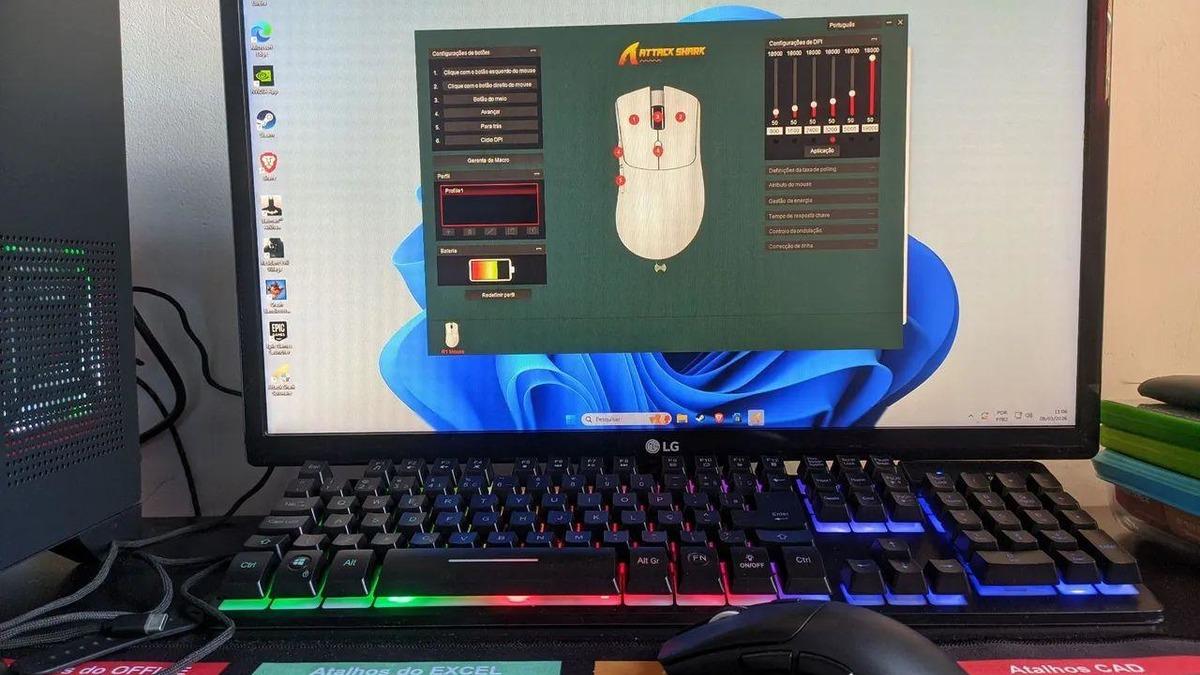
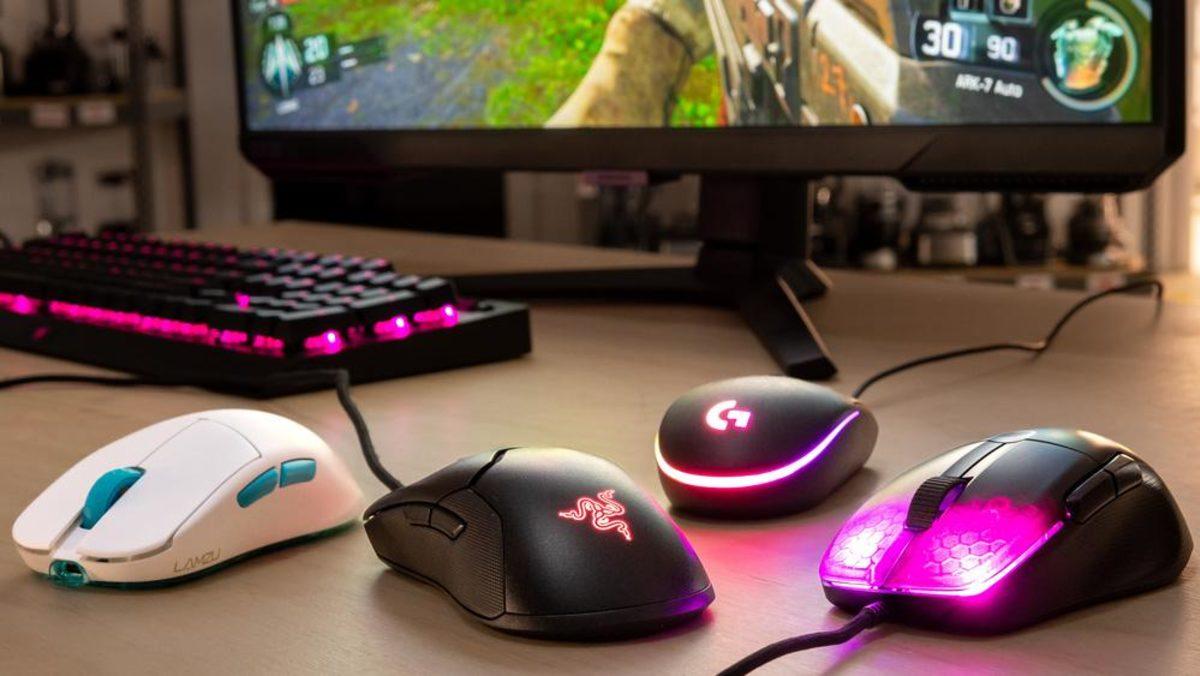
Oyuncu mouselarında DPI ayarları, polling rate, RGB aydınlatma, makrolar ve profil idaresi üzere özellikler çoklukla üretici yazılımı üzerinden denetim edilir. Logitech G HUB, Razer Synapse, SteelSeries GG, Corsair iCUE ve ASUS Armoury Crate üzere uygulamalar sırf ayar yapmakla kalmaz, gerekli şoför ve firmware güncellemelerini de yükler.
Bozuk yahut yeniliğini yitirmiş bir şoför ilişki kopmaları, gecikme, çift tıklama sorunu yahut ek tuşların çalışmaması üzere farklı meselelere sebep olabilir. Bu sebeple sorun yaşamaya başladığınızda birinci denetim edilmesi gereken noktalardan biri şoför durumudur.
Windows Update de vakit zaman fare şoförlerini otomatik olarak günceller. Buna karşın üreticinin yayımladığı en güncel sürüm her vakit Windows üzerinden yüklenmeyebilir. Bilhassa oyuncu ekipmanlarında üreticinin kendi yazılımını kullanmak daha yeni şoförlere ulaşmanızı sağlayabilir.
Bunlar da İlginizi Çekebilir
Windows üzerinden güncelleme
Mouse şoförünü güncellemenin en kolay yollarından biri Windows’un kendi araçlarını kullanmaktır. İşletim sistemi, bağlı donanımları otomatik olarak algılar ve uyumlu şoförleri yükleyebilir. Temel kullanım için bu formül birden fazla kullanıcı açısından kafidir.
Önce Aygıt Yöneticisini açın. Bunun için Başlat menüsüne sağ tıklayıp Aygıt Yöneticisi seçeneğini seçebilir yahut Windows arama kısmına direkt bu ismi yazabilirsiniz. Daha sonra Fareler ve öteki işaret aygıtları kısmını genişletin ve kullandığınız fareye sağ tıklayın.
İzlemeniz gereken adımlar şu haldedir:
- Aygıt Yöneticisini açın.
- Fareler ve öbür işaret aygıtları kısmını genişletin.
- Mouse’unuza sağ tıklayın.
- Sürücüyü Güncelleştir seçeneğini seçin.
- Sürücüleri otomatik ara seçeneğine tıklayın.
- Windows’un süreci tamamlamasını bekleyin.
- Gerekirse bilgisayarı yine başlatın.
Windows yeni bir şoför bulamazsa mevcut şoförün en uygun sürüm olduğunu belirtebilir. Bu türlü bir durumda üreticinin resmî takviye sayfasını denetim etmek yararlı olacaktır.
Üretici yazılımını kullanın
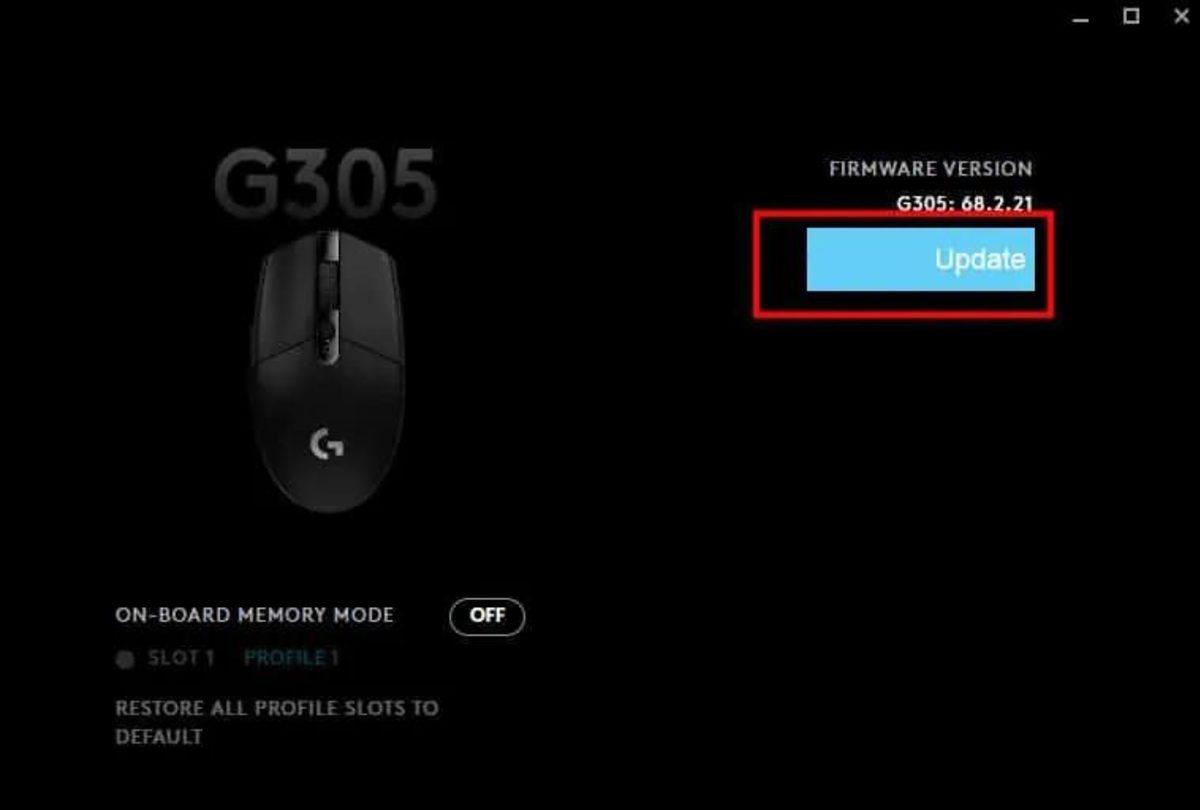
Oyuncu mouseları ve gelişmiş ofis fareleri için en yanlışsız güncelleme tekniği üreticinin kendi yazılımını kullanmaktır. Zira bu uygulamalar sadece sürücüyü değil, mouseun dahili yazılımını yani firmware’ini de güncelleyebilir. Firmware güncellemeleri sensör performansı, temas kararlılığı ve çeşitli yanılgı düzeltmeleri açısından değerli iyileştirmeler içerebilir.
Logitech kullanıcıları G HUB, Razer kullanıcıları Synapse, SteelSeries kullanıcıları GG, Corsair kullanıcıları iCUE ve ASUS kullanıcıları Armoury Crate üzerinden hem yeni şoförleri hem de firmware güncellemelerini denetim edebilir. Yazılım mouseu algıladıktan sonra güncelleme varsa ekseriyetle bildirim gösterir. Güncelleme sırasında USB kablosunu çıkarmamak yahut kablosuz mouse kullanıyorsanız pil düzeyinin kâfi olduğundan emin olmak kıymetlidir. Firmware yükleme süreci yarıda kesilirse mouse süreksiz olarak kullanılamaz hâle gelebilir. Bu sebeple güncelleme tamamlanana kadar bilgisayarı kapatmamak ve ilişkiyi kesmemek gerekir.
Üreticinin resmî yazılımını kullanmak, üçüncü taraf şoför programlarına nazaran çok daha inançlıdır. Böylelikle hem uyumluluk sıkıntılarının önüne geçebilir hem de mouseunuz için yayımlanan en aktüel optimizasyonlardan yararlanabilirsiniz.
Güncelleme sonrası sorun yaşarsanız
Her şoför güncellemesi sıkıntısız sonuçlanmayabilir. Ender de olsa yeni şoförler kimi sistemlerde uyumluluk sorunlarına yol açabilir. Güncellemeden sonra mouseta gecikme, ilişki kopması, çift tıklama yahut imlecin takılması üzere sıkıntılar başladıysa birkaç kolay adımla sorunu giderebilirsiniz.
İlk olarak bilgisayarınızı tekrar başlatın. Birtakım şoförler, yine başlatma tamamlanmadan tam olarak etkinleşmez. Sorun devam ediyorsa Aygıt Yöneticisi üzerinden mouseu kaldırıp sistemi yine başlatabilirsiniz. Windows açıldığında gerekli sürücüyü otomatik olarak tekrar yükleyecektir.
Oyuncu mouselarında üretici yazılımını da denetim etmek gerekir. Eski sürüm G HUB, Synapse yahut iCUE yazılımları yeni şoförlerle tam uyumlu çalışmayabilir. Yazılımın en güncel sürümünü yüklemek yahut gerekiyorsa pak heyetim yapmak temas ve performans sıkıntılarını ortadan kaldırabilir.
Sorun devam ediyorsa şu sistemleri deneyebilirsiniz:
- Bilgisayarı tekrar başlatın.
- Mouse şoförünü kaldırıp yine yükleyin.
- Üretici yazılımını güncelleyin.
- Mouseu farklı bir USB portunda test edin.
- Başka bir bilgisayarda deneyerek donanım arızası olup olmadığını denetim edin.
- Windows Update üzerinden bekleyen güncellemeleri yükleyin.
- Sorun yeni şoförden sonra başladıysa evvelki sürüme dönmeyi değerlendirin. Bu adımların akabinde sorun hâlâ devam ediyorsa yazılımdan çok donanım kaynaklı bir arıza kelam konusu olabilir.
Sürücü ile Firmware birebir şey mi?
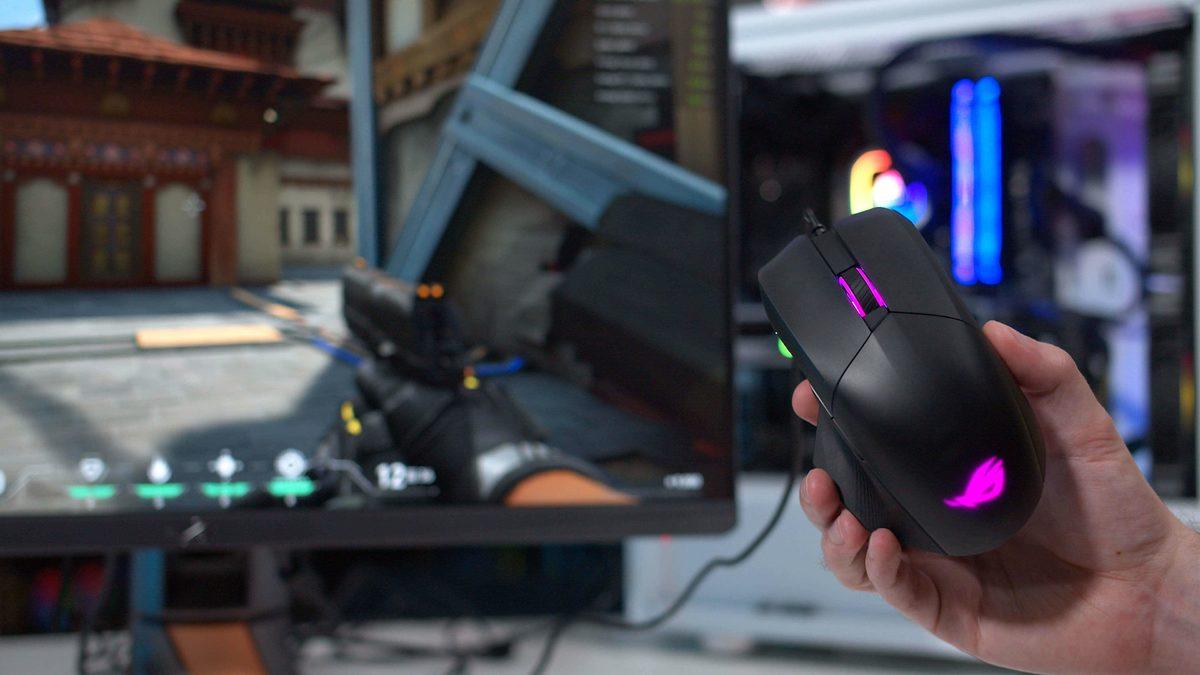
Mouse şoförü ve firmware sık sık birbirine karıştırılıyor. Şoför, mouse ile Windows arasında bağlantı kuran yazılımdır. Firmware ise direkt mouseun kendi belleğinde çalışan dahili yazılımdır ve aygıtın temel işleyişini denetim eder.
Sürücü güncellendiğinde Windows, mouseu daha hakikat tanıyabilir ve yeni özelliklerden yararlanabilir. Firmware güncellemesi ise sensör performansı, kablosuz ilişki kararlılığı, pil idaresi yahut tıklama davranışı üzere direkt donanımla ilgili iyileştirmeler sağlayabilir. Bu sebeple üreticiler vakit zaman hem şoför hem de firmware güncellemesi yayımlar.
Özellikle kablosuz oyuncu mouselarında firmware güncellemeleri irtibat gecikmesini azaltabilir, uyku moduyla ilgili problemleri düzeltebilir ve yeni alıcılarla uyumluluk sağlayabilir. Fakat firmware yüklenirken bilgisayarın kapanmaması ve kontağın kesilmemesi gerekir. Aksi durumda mouse süreksiz olarak çalışmayabilir ve tekrar yükleme süreci gerekebilir.
Mouseunuz meselesiz çalışıyorsa sırf sağlam kaynaklardan yayımlanan güncellemeleri yüklemek en yanlışsız yaklaşımdır. Üreticinin resmî internet sitesi yahut kendi yazılımı dışında sunulan şoför paketlerine temkinli yaklaşmanız önerilir. Yanlış yahut uyumsuz şoförler performansı artırmak yerine yeni sıkıntılar ortaya çıkarabilir. Mouse şoförünüzü en son ne vakit güncellediniz? Güncellemeden sonra performansta fark hissettiniz mi, yoksa farklı bir meseleyle mı karşılaştınız?
NVIDIA Kontrol Masasında G-SYNC Yok mu? İşte Sebebi
 News
News
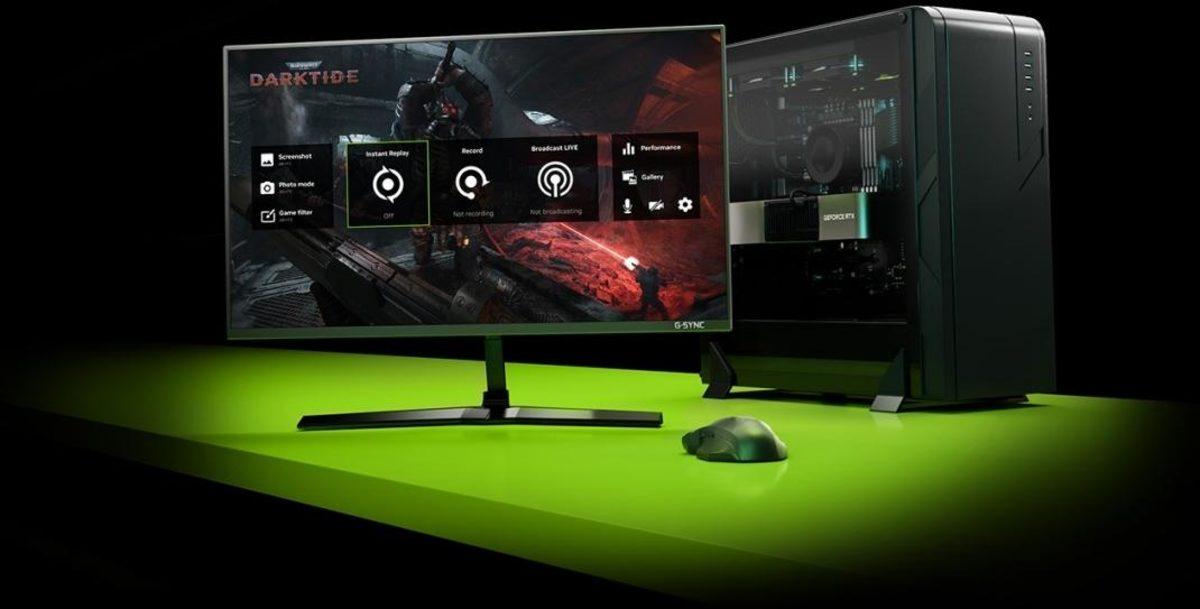
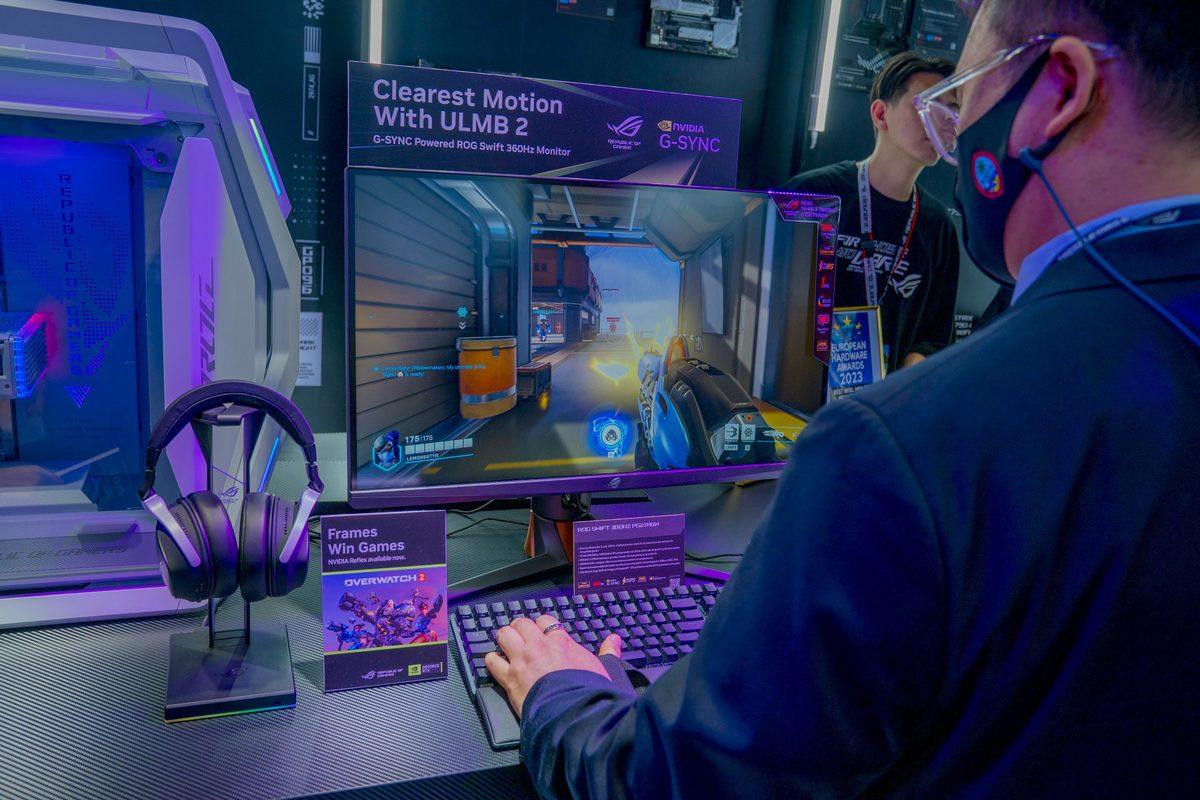
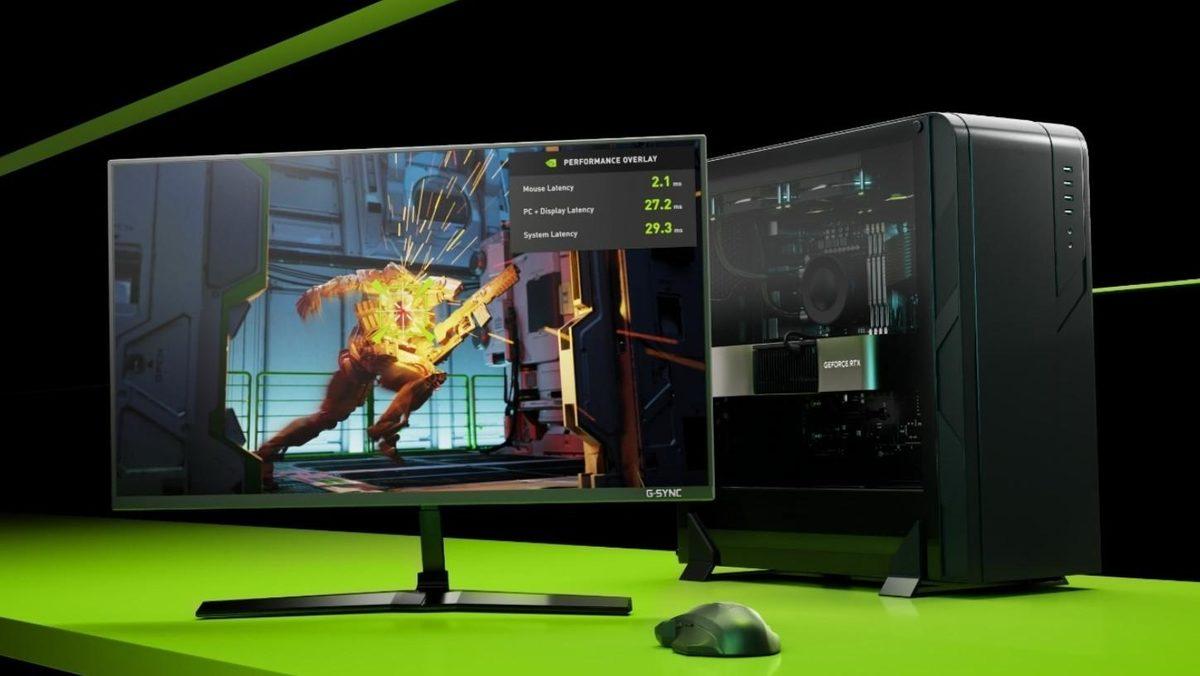
Yeni bir oyuncu monitörü aldıktan sonra NVIDIA Denetim Masası’nı açıp G-SYNC ayarını aradığınızda ilgili menünün hiç görünmediğini fark edebilirsiniz. Birinci bakışta ekran kartında yahut monitörde bir arıza olduğunu düşünmek kolay. Bu durum birçok vakit yanlış irtibat, uyumluluk sorunu yahut eksik ayarlardan kaynaklanır.
İçerikten Görseller
 +1
+1 ‹ ›
G-SYNC özelliğinin çalışabilmesi için NVIDIA ekran kartına sahip olmak kâfi değil. Monitör dayanağından irtibat tipine, şoför sürümünden Windows ayarlarına kadar birçok şartın birebir anda sağlanması gerekiyor.
İçerikten Görseller
+1 ‹ ›
G-SYNC sebep görünmüyor?
NVIDIA Denetim Masası’nda “G-SYNC’i Ayarla” menüsünün görünmemesinin birçok sebebi var. Bu seçenek, sistemdeki donanım ve yazılım bileşenleri gerekli koşulları sağlamadığında otomatik olarak gizlenebiliyor. Bu sebeple birinci olarak sorunun ekran kartından mı, monitörden mi yoksa irtibat biçiminden mi kaynaklandığını belirlemek gerekiyor.
En yaygın sebeplerden biri monitörün G-SYNC yahut G-SYNC Compatible dayanağına sahip olmaması. NVIDIA, sırf belli standartları karşılayan monitörlerde bu özelliği aktifleştiriyor. Adaptive Sync yahut AMD FreeSync takviyesi bulunan kimi monitörler G-SYNC Compatible olarak çalışsa da tüm FreeSync monitörleri bu takviyesi sunmuyor.
Birçok monitörde G-SYNC Compatible özelliği en meselesiz biçimde DisplayPort temasıyla çalışıyor. HDMI üzerinden değişken yenileme suratı takviyesi bulunan monitör sayısı artsa da her model tıpkı takviyesi sunmuyor. Kullanılan HDMI sürümü ve monitörün teknik özellikleri de sonucu direkt etkiliyor.
Dizüstü bilgisayarlarda ise farklı bir durum mevcut. NVIDIA ekran kartına sahip birçok laptopta manzara evvel işlemci üzerindeki dahili grafik ünitesine aktarılıyor. NVIDIA Optimus teknolojisi sebebiyle monitör direkt NVIDIA GPU’ya bağlı çalışmadığında G-SYNC seçeneği görünmeyebilir. MUX Switch bulunan modellerde sadece ayrık ekran kartı moduna geçildiğinde bu özellik kullanılabiliyor.
Sürücü sıkıntıları da ihtimaller arasında yer alıyor. Eksik yüklenen NVIDIA şoförü yahut uyumsuz yazılım heyetimi, Denetim Masası’ndaki kimi seçeneklerin görüntülenmesini engelleyebilir.
Bunlar da İlginizi Çekebilir
Kontrol edilmesi gerekenler
G-SYNC menüsü görünmüyorsa birinci yapılması gereken süreç donanımın hakikaten bu özelliği destekleyip desteklemediğini doğrulamak. Daha sonra irtibat ve yazılım ayarları tek tek denetim edilmelidir. Sorun ekran kartından kaynaklanıyor sanırken aslında monitörde Adaptive Sync özelliğinin kapalı olduğunu fark edebiliriz.
Önce monitörün teknik özelliklerini inceleyin. Üreticinin internet sitesinde G-SYNC yahut G-SYNC Compatible dayanağı açıkça belirtiliyorsa sonraki adıma geçebilirsiniz. Daha sonra monitörün kendi OSD menüsünü açarak Adaptive Sync, VRR yahut FreeSync seçeneğinin faal olduğundan emin olun. Bu ayar kapalıysa NVIDIA Denetim Masası G-SYNC takviyesini algılamayabilir.
Kontrol edilmesi gereken başka noktalar şunlardır:
- Monitörünüzün G-SYNC yahut G-SYNC Compatible takviyesini doğrulayın.
- Adaptive Sync yahut FreeSync özelliğini monitör menüsünden aktifleştirin.
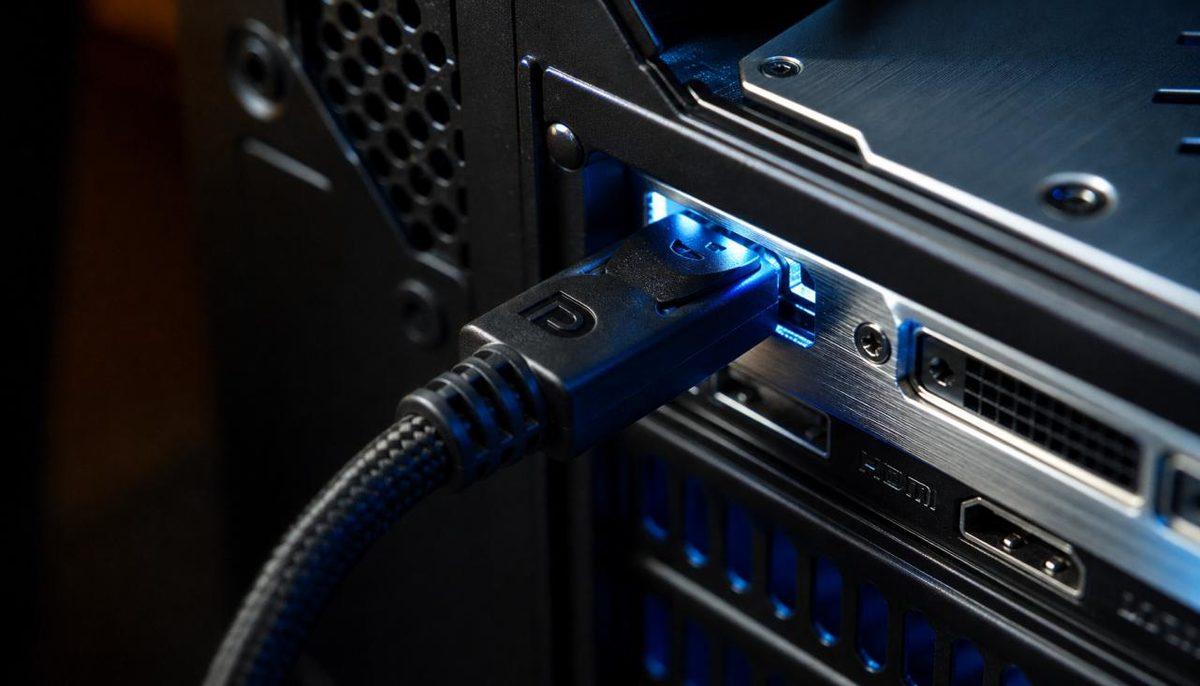
- Mümkünse DisplayPort kablosu kullanın.
- NVIDIA ekran kartı şoförünü en aktüel sürüme yükseltin.
- Windows’ta değişken yenileme suratı (VRR) ayarını denetim edin.
- Bilgisayarı yine başlatarak NVIDIA Denetim Masası’nı tekrar açın.
Masaüstü bilgisayarlarda ekran kablosunun anakarta değil, direkt NVIDIA ekran kartına takılı olduğundan da emin olun. Yanlış ilişki yapıldığında sistem entegre grafik ünitesini kullanacağı için G-SYNC menüsü görüntülenmeyebilir.
Monitörünüz destekliyor mu?
Her yüksek yenileme suratına sahip monitör G-SYNC dayanağı sunmaz. Bu sebeple sadece 144 Hz yahut 165 Hz üzere kıymetlere bakarak monitörün bu özelliği desteklediğini düşünmek hakikat değildir. Asıl belirleyici öge, monitörün NVIDIA tarafından desteklenen değişken yenileme suratı teknolojilerine sahip olmasıdır.
NVIDIA, monitörleri genel olarak üç farklı kümeye ayırıyor. Birinci kümede özel G-SYNC modülü bulunan monitörler yer alıyor. Bu modeller donanım düzeyinde G-SYNC dayanağı sunduğu için en geniş değişken yenileme aralığını ve en kararlı tecrübesi sağlar. İkinci kümede ise G-SYNC Ultimate sertifikalı üst seviye oyuncu monitörleri bulunuyor. Bu modeller HDR performansı, düşük gecikme mühleti ve gelişmiş imaj kalitesiyle öne çıkıyor.
En yaygın küme ise G-SYNC Compatible monitörlerden oluşuyor. Bu modeller, VESA Adaptive Sync standardını kullanıyor ve NVIDIA’nın uyumluluk testlerinden geçerek sertifika alıyor. Günümüzde birçok oyuncu monitörü bu sınıfta yer alıyor. Fakat piyasada Adaptive Sync takviyesi bulunan her monitör resmi olarak G-SYNC Compatible sertifikasına sahip değil. Birtakım modellerde özellik manuel olarak etkinleştirilebilse de birebir kararlılık her aygıtta garanti edilmiyor.
Monitörünüzün takviye durumunu öğrenmenin en muteber yolu üreticinin teknik özellik sayfasını ve NVIDIA’nın yeni G-SYNC Compatible monitör listesini denetim etmektir. Donanım dayanağı bulunmayan bir monitörde yazılımsal ayarlarla G-SYNC menüsünü görünür hâle getirmek mümkün değildir.
Sürücü kaynaklı olabilir mi?
G-SYNC seçeneğinin görünmemesinin bir öteki yaygın sebebi ekran kartı şoförüyle ilgili meselelerdir. NVIDIA, yeni şoförlerle sadece performans iyileştirmeleri sunmuyor. Tıpkı vakitte yeni monitörler için G-SYNC Compatible dayanağı ekliyor ve tespit edilen yazılım yanlışlarını gideriyor. Bu sebeple uzun müddettir güncellenmeyen bir şoför kullanıyorsanız NVIDIA Denetim Masası kimi özellikleri gerçek formda gösteremeyebilir.
Sürücünün eksik kurulması da emsal sonuçlara yol açabilir. Eski şoför kalıntıları, başarısız güncellemeler yahut Windows’un otomatik yüklediği temel ekran şoförü sebebiyle NVIDIA Denetim Masası beklenen halde çalışmayabilir. Bu türlü durumlarda mevcut sürücüyü kaldırıp NVIDIA’nın resmî internet sitesinden yahut NVIDIA App üzerinden en yeni sürümü yüklemek sorunu çözebilir.
Windows ayarları da gözden geçirilmelidir. Windows 11’de bulunan Değişken Yenileme Hızı (Variable Refresh Rate) takviyesi birtakım monitörlerde G-SYNC ile birlikte çalışır. Bunun yanında monitörün azamî yenileme suratının Windows ekran ayarlarından hakikat seçildiğinden de emin olunmalıdır. Monitör 60 Hz olarak çalışıyorsa değişken yenileme teknolojisi beklenen biçimde devreye girmeyebilir.
Dizüstü bilgisayarlarda Optimus teknolojisi de unutulmamalıdır. İmaj direkt NVIDIA ekran kartından değil, işlemci üzerindeki grafik ünitesi üzerinden aktarılıyorsa G-SYNC menüsü görünmeyebilir. MUX Switch bulunan modellerde BIOS yahut üretici yazılımı üzerinden sırf ayrık ekran kartını aktifleştirmek bu sorunu ortadan kaldırabilir.
G-SYNC nasıl aktifleştirilir?
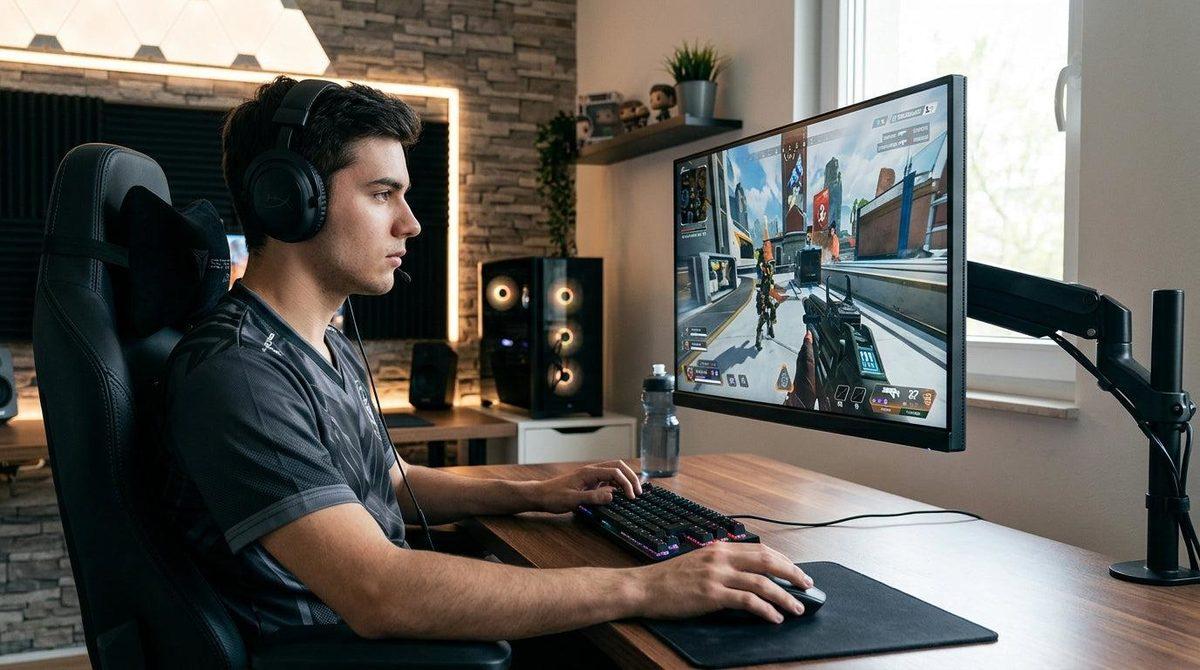
Donanımınız G-SYNC dayanağına sahipse ve gerekli şartlar sağlanıyorsa özelliği aktifleştirmek hayli kısa sürer. Birinci olarak monitörün OSD menüsünde Adaptive Sync, FreeSync yahut benzeri isimle sunulan değişken yenileme suratı özelliğinin açık olduğundan emin olun. Bu ayar kapalıysa NVIDIA Denetim Masası G-SYNC seçeneğini göstermeyebilir.
Daha sonra NVIDIA Denetim Masası’nı açın. Sol taraftaki menüde Ekran başlığı altında G-SYNC’i Ayarla seçeneği görünüyorsa bu kısma girerek G-SYNC’i Etkinleştir kutusunu işaretleyebilirsiniz. İsterseniz özelliği sadece tam ekran uygulamalarında, isterseniz tam ekran ve pencere modunda çalışan uygulamalar için aktifleştirebilirsiniz.
Ardından 3D Ayarlarının Yönetilmesi kısmına girerek Monitör Teknolojisi seçeneğinin G-SYNC Compatible yahut G-SYNC olarak ayarlandığını denetim edin. Son olarak Windows ekran ayarlarından monitörün desteklediği en yüksek yenileme suratını seçmeyi unutmayın. Bu adımlar tamamlandığında değişken yenileme suratı teknolojisi yanlışsız formda çalışacaktır.
Eğer G-SYNC menüsü hâlâ görünmüyorsa şu noktaları tekrar denetim edin:
- Monitörün nitekim G-SYNC yahut G-SYNC Compatible dayanağına sahip olduğundan emin olun.
- DisplayPort kablosunun direkt NVIDIA ekran kartına bağlı olduğunu doğrulayın.
- NVIDIA şoförünü şimdiki sürüme yükseltin.
- Monitörün OSD menüsünde Adaptive Sync yahut FreeSync özelliğini aktifleştirin.
- Windows’ta gerçek yenileme suratının seçildiğini denetim edin.
- Dizüstü bilgisayarlarda varsa MUX Switch ayarını sırf ayrık ekran kartı moduna alın.
Bu denetimlerin akabinde G-SYNC seçeneği hâlâ görünmüyorsa sorun büyük ihtimalle donanım uyumluluğundan kaynaklanıyordur. Bu türlü durumlarda monitör üreticisinin teknik özelliklerini ve NVIDIA’nın aktüel G-SYNC Compatible monitör listesini incelemek en yanlışsız yaklaşım olacaktır. Siz NVIDIA Denetim Masası’nda G-SYNC seçeneğinin kaybolması sıkıntısıyla karşılaştınız mı? Sorunu hangi teknikle çözdünüz?
TV100’den Sturm Graz-Fenerbahçe Maçı Nasıl Canlı İzlenir?
 News
News
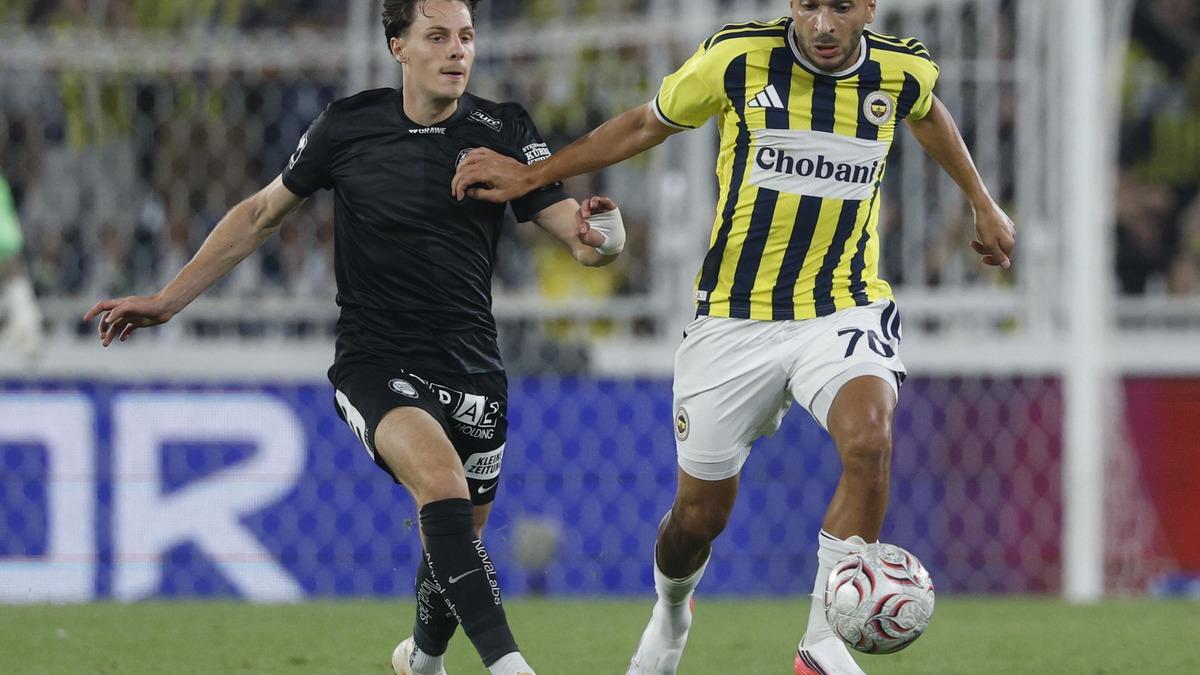
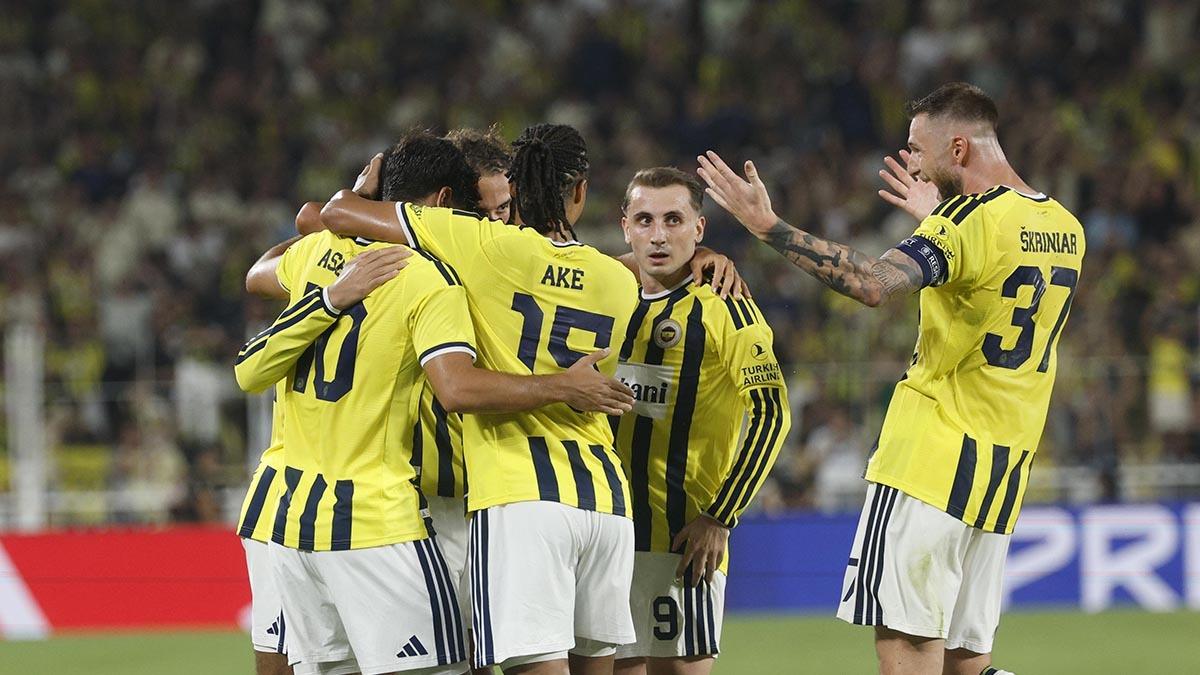
TV100’den Sturm Graz-Fenerbahçe maçı canlı izlemek için yayın ayrıntılarını derledik. Fenerbahçe, bu gece Şampiyonlar Ligi 3. ön eleme çeşidi rövanşında Sturm Graz ile karşı karşıya geliyor.
Bunlar da İlginizi Çekebilir
İçerikten Görseller
‹ ›
Sturm Graz-Fenerbahçe müsabakasını TV100 ekranlarından canlı izlemek isteyen futbolseverler, televizyonun yanı sıra kanalın dijital yayın seçeneklerinden de yararlanabiliyor. İşte TV100 canlı izlemek için gereken tüm bilgiler…
İçerikten Görseller
‹ ›
TV100 canlı izle: Sturm Graz-Fenerbahçe
Fenerbahçe ile Sturm Graz arasında oynanacak gayret TV100 ekranlarından canlı olarak takip edilebilecek. Müsabakayı televizyondan izleyebileceğiniz üzere TV100’ün internet üzerinden sunduğu canlı yayın seçeneğini kullanarak bilgisayar, telefon yahut tabletinizden de yayına erişebilirsiniz. Maç saatinde TV100’ün canlı yayın sayfasını açarak Fenerbahçe-Sturm Graz müsabakasını takip edebilirsiniz.
TV100 TV yeni frekans bilgileri:
- Uydu: Türksat 4A / 42° Doğu
- Frekans: 11837 MHz
- Polarizasyon: V (Dikey)
- Sembol Oranı (SR): 30000
- FEC: 2/3
- Yayın Türü: HD
- Kapsama Alanı: Batı
TV100’ü televizyonunuza eklemek için aygıtınızın Kurulum, Kanal Ayarları yahut Manuel Arama kısmını açarak aktüel frekans bilgilerini ilgili alanlara girin. Akabinde kanal taramasını başlatarak bulunan TV100 yayınını kanal listenize kaydedebilirsiniz. TV100 listenizde görünmesine karşın yayın alınamıyorsa kanalı silip yeni bilgilerle tekrar arama yapmak yahut otomatik kanal taramasını çalıştırmak işe yarayabilir. Tarama tamamlandıktan sonra TV100’ü televizyonunuzdan izlemeye başlayabilirsiniz.
TV100 hangi platformlarda var?
- Digiturk: 37. kanal
- D-Smart: 37. kanal
- Turkcell TV+: 37. kanal
- Kablo TV: 37. kanal
- Tivibu: 47. kanal
- TKGS: 30. kanal
- Türksat 4A: Şifresiz (FTA) HD uydu yayını
TV100 kanal ekleme nasıl yapılır?
- Televizyon yahut uydu alıcınızın kumandasından Menü/Ayarlar kısmını açın.
- Kanal Ayarları, Kurulum yahut Uydu Ayarları menüsüne girin.
- Uydu olarak Türksat seçeneğini belirleyin.
- Manuel Kanal Arama / Manuel Tarama kısmını açın.
- TV100’ün aktüel frekans, polarizasyon ve sembol oranı bilgilerini ilgili alanlara girin.
- Bilgileri denetim ettikten sonra Ara/Tara seçeneğine basarak kanal aramasını başlatın.
- Tarama sonucunda bulunan TV100 kanalını kaydederek kanal listenize ekleyin.
- Kanal bulunmuyorsa frekans bilgilerini tekrar denetim edebilir yahut otomatik kanal taraması yapmayı deneyebilirsiniz.
Hatırlatalım, menü ve seçeneklerin isimleri televizyonun marka ve modeline nazaran küçük farklılıklar gösterebilir.