- Teknoloji Haberleri,Android Telefon,Yazılım Haberleri
- Genel
- Mouse İmleci Kayboldu mu? Süratli Tahlil Yolları
Mouse İmleci Kayboldu mu? Süratli Tahlil Yolları

 News
News
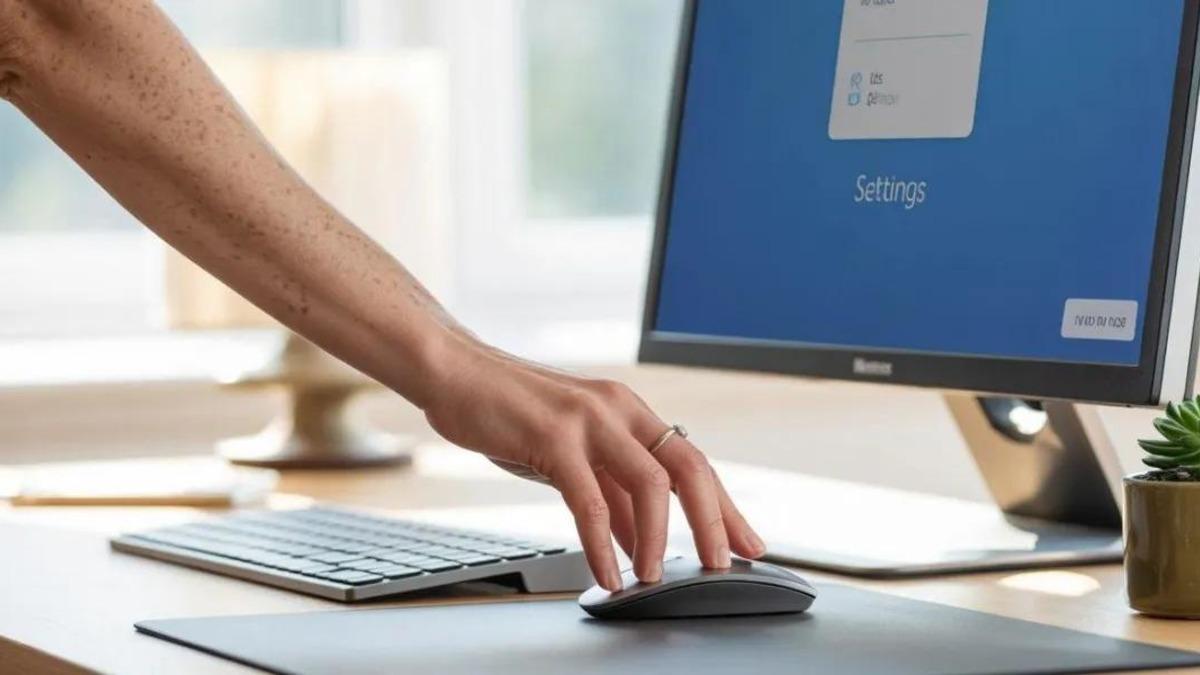
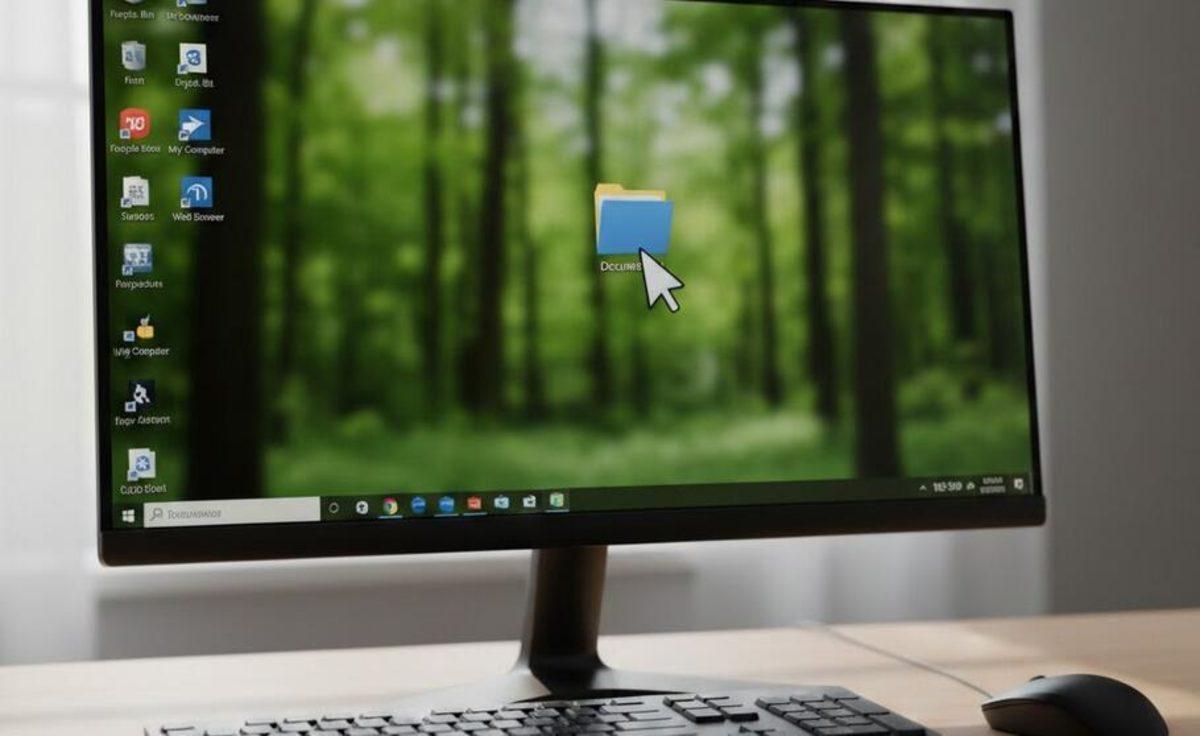
Mouseu hareket ettirmenize karşın ekranda imleci göremiyorsanız bilgisayarı kullanmak neredeyse imkânsız hâle gelir. Bu sorun bazen Windows güncellemesinden sonra ortaya çıkarken bazen de ekran kartı şoförü, touchpad ayarları yahut mouse kontağıyla ilgili bir sorundan kaynaklanabilir. Neyse ki birçok durumda birkaç kolay adımla imleci tekrar görünür hâle getirmek mümkündür.
İçerikten Görseller

 +1
+1 ‹ ›
İmlecin kaybolması her vakit mouseun arızalandığı manasına gelmez. Yanlış yapılandırılmış sistem ayarları, süreksiz yazılım yanılgıları yahut şoför sorunları de birebir belirtiyi oluşturabilir.
İçerikten Görseller
+1 ‹ ›
İmleç sebep kaybolur?
Mouse imlecinin görünmemesinin birçok farklı sebebi bulunuyor. Bunların başında işletim sistemindeki süreksiz kusurlar geliyor. Windows güncellemesi sonrasında şoförlerin yanlışsız yüklenmemesi yahut Explorer sürecinin beklenmedik formda çalışmayı durdurması imlecin kaybolmasına sebep olabilir.
Dizüstü bilgisayarlarda touchpad ayarları da kıymetli bir etkendir. Kimi modellerde harici mouse bağlandığında touchpad otomatik olarak devre dışı bırakılır. Bunun yanında ezkaza kullanılan bir klavye kısayolu hem touchpad’i hem de imleci devre dışı bırakabilir.
Ekran kartı şoförüyle ilgili sorunlar de göz ardı edilmemelidir. NVIDIA, AMD yahut Intel grafik sürücülerindeki uyumsuzluklar masaüstünün hakikat görüntülenmesini engelleyebilir. Çoklu monitör kullanan sistemlerde imlecin ikinci ekrana taşınması da birinci bakışta imleç kaybolmuş üzere görünmesine sebep olabilir. Donanım tarafında ise USB irtibat problemleri, kablosuz alıcıdaki bağlantı sorunları yahut pili biten kablosuz mouselar emsal belirtiler gösterebilir. Bu sebeple sorunun kaynağını belirlerken hem donanımı hem de Windows ayarlarını birlikte pahalandırmak gerekir.
Sorunun kaynağını bulun
Bunlar da İlginizi Çekebilir
İmleç kaybolduğunda birinci yapılması gereken süreç sorunun nitekim mousetan mı yoksa Windows’tan mı kaynaklandığını anlamaktır. Bunun için birkaç dakikalık kolay denetimler kâfi olabilir.
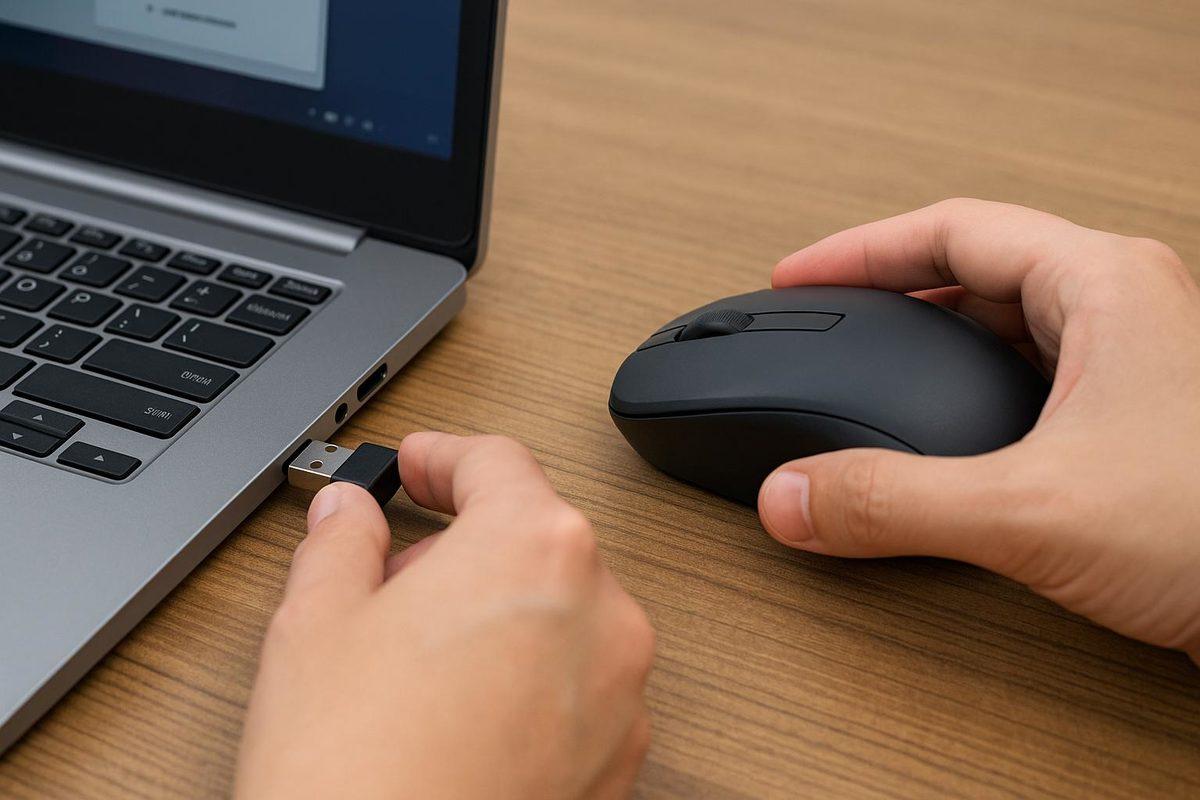
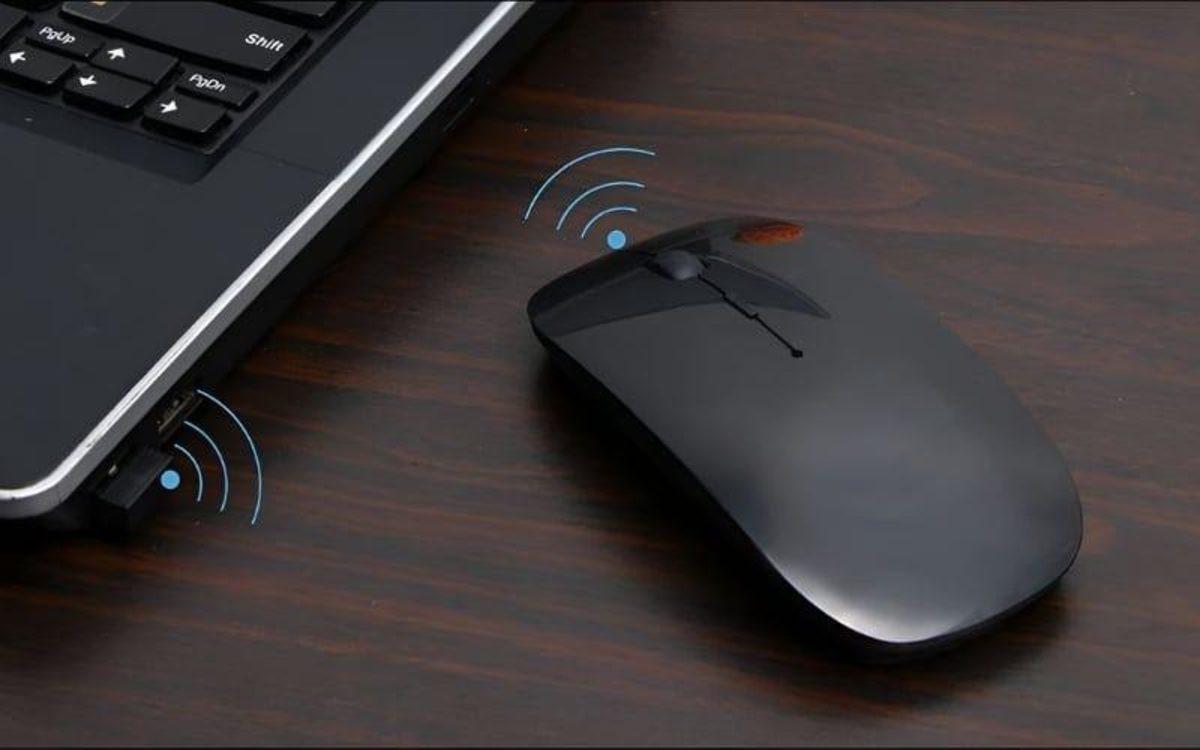
İlk olarak klavyedeki Ctrl tuşuna birkaç defa basın. Windows’ta “CTRL tuşuna bastığımda işaretçinin pozisyonunu göster” seçeneği aktifse imleç bulunduğu noktada halka halinde işaretlenir. Böylelikle imlecin sırf görünmediğini mi yoksa büsbütün kaybolduğunu mu anlayabilirsiniz. Daha sonra mouseu farklı bir USB portuna takın. Kablosuz model kullanıyorsanız USB alıcısını çıkarıp yine bağlayın ve pil düzeyini denetim edin. Şayet mümkünse mouseu diğer bir bilgisayarda deneyerek donanım arızası ihtimalini de değerlendirin.
Kontrol edebileceğiniz öbür noktalar şunlardır:
- Mouseu farklı USB girişine bağlayın.
- Kablosuz mouse kullanıyorsanız pili denetim edin.
- Bilgisayarı tekrar başlatın.
- İkinci monitör kullanıyorsanız imlecin öbür ekranda olup olmadığını denetim edin.
- Touchpad’i etkinleştiren kısayol tuşlarını deneyin.
- Klavyeyle Ctrl + Alt + Delete ekranını açıp tekrar masaüstüne dönün.
- Mouseu farklı bir bilgisayarda test edin.
Bu denetimlerin akabinde imleç hâlâ görünmüyorsa Windows ayarları ve şoförler daha detaylı formda incelenmelidir.
Windows ayarları mani çıkarabilir
Windows’taki birtakım erişilebilirlik ve fare ayarları da imlecin beklenmedik biçimde görünmemesine sebep olabilir. Bilhassa güncelleme sonrasında değişen sistem ayarları yahut üçüncü taraf yazılımlar bu davranışı tetikleyebilir.
İlk olarak Ayarlar > Bluetooth ve Cihazlar > Fare kısmını denetim edin. Daha sonra Ek Fare Ayarları penceresini açarak işaretçi seçeneklerini inceleyin. “Yazarken işaretçiyi gizle” seçeneği aktifse metin girerken imleç süreksiz olarak görünmeyebilir. Bu ayarı devre dışı bırakmak sorunu çözebilir. Ayrıyeten Aygıt Yöneticisi üzerinden mouse şoförünü denetim etmek de yararlıdır. Şoförde kusur simgesi bulunuyorsa kaldırıp yine yüklemek birçok vakit sorunu giderir.
Sorun ekran kartı güncellemesinden sonra başladıysa grafik şoförünü güncellemek yahut evvelki sürüme dönmek de kıymetlendirilebilir. Windows Gezgini’nin (Explorer) tekrar başlatılması da kimi durumlarda masaüstünü ve imleci tekrar olağan hâline getirir. Görev Yöneticisi üzerinden Windows Gezgini sürecini yine başlatmak, süreksiz sistem kusurlarının giderilmesine yardımcı olabilir.
İmleci Geri Getiren Çözümler
Sorunun kaynağını belirledikten sonra uygun tahlil metodunu uygulamak çok daha kolay hâle gelir. Birçok durumda Windows’u yine başlatmak kâfi olsa da şoför yahut sistem evraklarındaki sıkıntılar daha kapsamlı süreçler gerektirebilir.
İlk olarak Windows + Ctrl + Shift + B kısayolunu deneyin. Bu tuş kombinasyonu ekran kartı şoförünü yine başlatır ve imgeyle ilgili süreksiz problemleri giderebilir. Ekran kısa müddetliğine kararır ve bir ikaz sesi duyulur. Şayet sorun grafik şoföründen kaynaklanıyorsa imleç yine görünmeye başlayabilir. Akabinde Aygıt Yöneticisi üzerinden mouse şoförünü kaldırıp bilgisayarı tekrar başlatabilirsiniz. Windows açıldığında uygun sürücüyü otomatik olarak tekrar yükler.
Sorun büyük bir Windows güncellemesinden sonra başladıysa isteğe bağlı şoför güncellemelerini denetim etmek de yararlı olabilir. Uygulayabileceğiniz başka yollar şunlardır:
- Windows + Ctrl + Shift + B kısayolunu kullanın.
- Mouse şoförünü yine yükleyin.
- Windows Gezgini’ni Görev Yöneticisi üzerinden tekrar başlatın.
- Ekran kartı şoförünü güncelleyin.
- Windows Update’teki bekleyen güncellemeleri yükleyin.
- Kablosuz mouse kullanıyorsanız USB alıcısını yine eşleştirin.
- Sorun devam ediyorsa Güvenli Mod’da sistemi test edin.
Bu süreçlerden sonra imleç yine görünüyorsa sorun büyük ihtimalle yazılımsal bir kusurdan kaynaklanmıştır. Birebir sorun sık sık tekrarlanıyorsa şoför yahut donanım tarafında daha detaylı inceleme yapılması gerekir.
Donanım arızası nasıl anlaşılır?
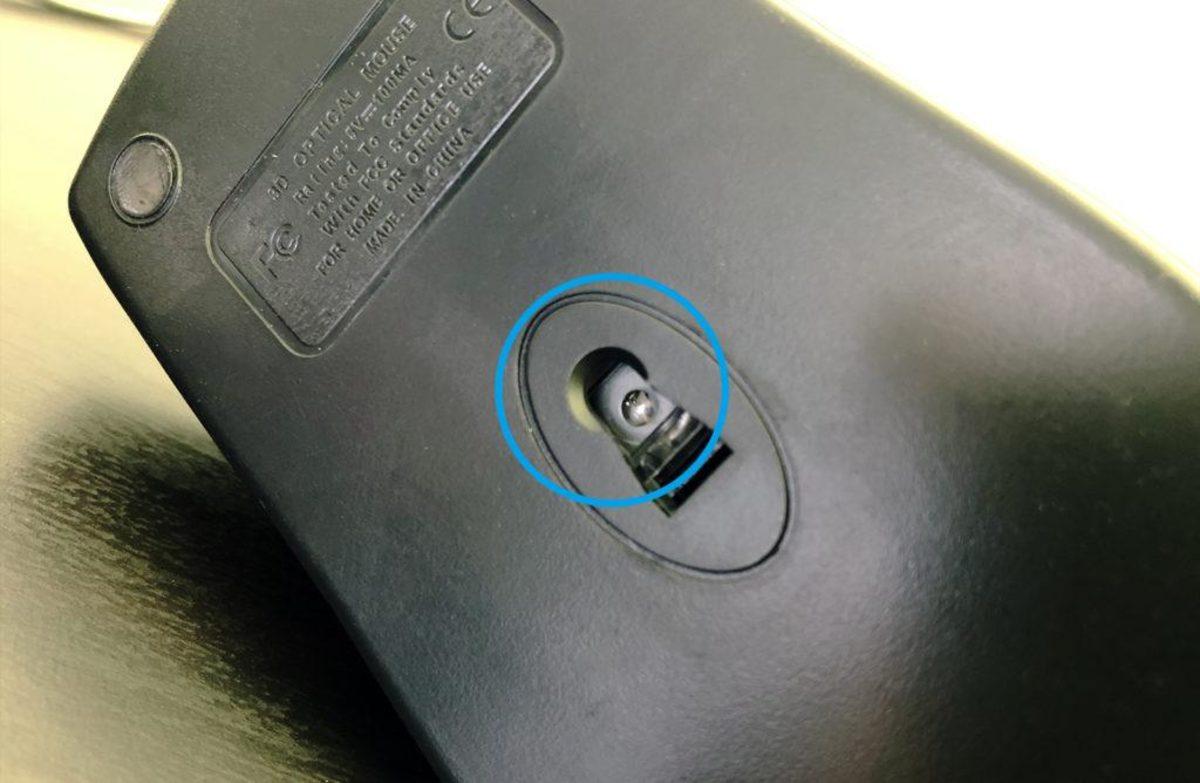
Tüm yazılımsal formülleri denemenize karşın imleç hâlâ görünmüyorsa sorun mouseun kendisinden kaynaklanıyor olabilir. Bu türlü durumlarda farklı bir mouse bağlamak en süratli teşhis prosedürlerinden biridir. Yeni bağladığınız mouse problemsiz çalışıyorsa mevcut aygıtınızda donanımsal bir arıza bulunma ihtimali epey yüksektir.
Kablolu mouse kullananlarda en sık görülen sorunlardan biri USB kablosunun vakitle yıpranmasıdır. Daima bükülen kablolar data iletiminde kesintilere sebep olabilir. Kablosuz modellerde ise USB alıcısının arızalanması, Bluetooth ilişkisindeki problemler yahut pil ömrünün tükenmesi benzeri belirtiler oluşturabilir. Optik sensörün kirlenmesi de imlecin hareket etmemesine yol açabilir. Sensör kısmını yumuşak bir bezle temizlemek ve mouseu farklı bir yüzeyde denemek yarar sağlayabilir. Cam masa üzere sensörün zorlandığı yüzeylerde de benzeri problemler yaşanabilir.
Eğer mouse farklı bilgisayarda da çalışmıyorsa ve tüm temaslar hakikat olduğu hâlde imleç görünmüyorsa aygıtın kullanım ömrünü tamamlamış olma ihtimali yüksektir. Garanti mühleti devam eden eserlerde yetkili servise başvurmak en yanlışsız seçenek olacaktır. Garanti kapsamı dışında kalan eski modellerde ise tamir maliyeti yerine yeni bir mouse satın almak daha ekonomik olabilir. Siz mouse imlecinin kaybolması problemiyle karşılaştınız mı? Sorunu hangi sistem çözdü?
 Genel
Genel
 Genel
Genel
 Genel
Genel
 Genel
Genel
 Genel
Genel
 Genel
Genel

Sıradaki haber:
NASA Planlarını Açıklıyor: Ay Üssü İçin Bu Akşam Canlı Yayın Yapılacak

KATEGORİNİN POPÜLERLERİ
-
 1
Hala Denemediyseniz Kesinlikle Talih Vermeniz Gereken 10 Teknolojik Eser
19989 kez okundu
1
Hala Denemediyseniz Kesinlikle Talih Vermeniz Gereken 10 Teknolojik Eser
19989 kez okundu
-
 2
Bugüne Kadar Keşfedilmiş En Eski Fotosentez Fosili Bulundu
9151 kez okundu
2
Bugüne Kadar Keşfedilmiş En Eski Fotosentez Fosili Bulundu
9151 kez okundu
-
 3
İnsanları İkiye Bölen “Uyuyan Güzel” Sorusu: Yanıt Verenler Ortasında Büyük Tartışma Çıkıyor!
5575 kez okundu
3
İnsanları İkiye Bölen “Uyuyan Güzel” Sorusu: Yanıt Verenler Ortasında Büyük Tartışma Çıkıyor!
5575 kez okundu
-
 4
Galler’de, Ölülerin Alışılmadık Durumlarda Gömüldüğü 1500 Yıllık Gizemli Bir Mezarlık Bulundu
4755 kez okundu
4
Galler’de, Ölülerin Alışılmadık Durumlarda Gömüldüğü 1500 Yıllık Gizemli Bir Mezarlık Bulundu
4755 kez okundu
-
 5
İşin Uzmanı Cevapladı: Toplumsal Medyada Sıkça Dönen ‘Uçakların Manisa’nın Spil Dağı Üzerinden Geçmesi Yasak’ Tezi Ne Kadar Yanlışsız?
4270 kez okundu
5
İşin Uzmanı Cevapladı: Toplumsal Medyada Sıkça Dönen ‘Uçakların Manisa’nın Spil Dağı Üzerinden Geçmesi Yasak’ Tezi Ne Kadar Yanlışsız?
4270 kez okundu