- Teknoloji Haberleri,Android Telefon,Yazılım Haberleri
- Genel
- NVIDIA Kontrol Masasında G-SYNC Yok mu? İşte Sebebi
NVIDIA Kontrol Masasında G-SYNC Yok mu? İşte Sebebi


 News
News
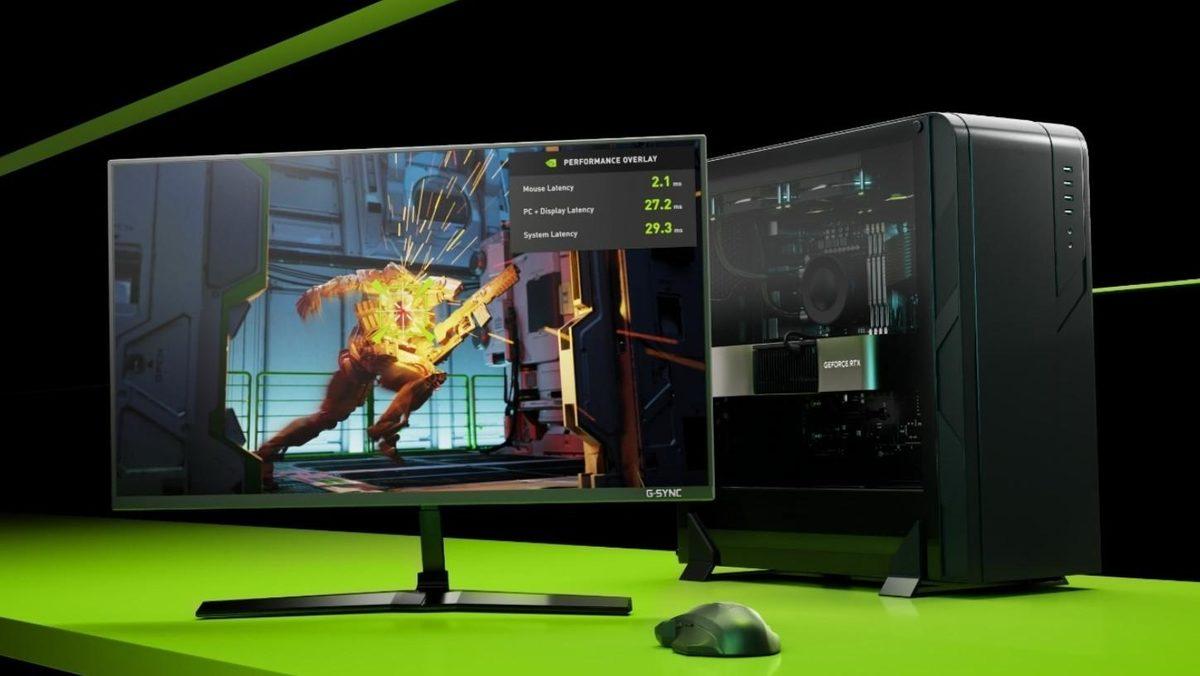
Yeni bir oyuncu monitörü aldıktan sonra NVIDIA Denetim Masası’nı açıp G-SYNC ayarını aradığınızda ilgili menünün hiç görünmediğini fark edebilirsiniz. Birinci bakışta ekran kartında yahut monitörde bir arıza olduğunu düşünmek kolay. Bu durum birçok vakit yanlış irtibat, uyumluluk sorunu yahut eksik ayarlardan kaynaklanır.
İçerikten Görseller
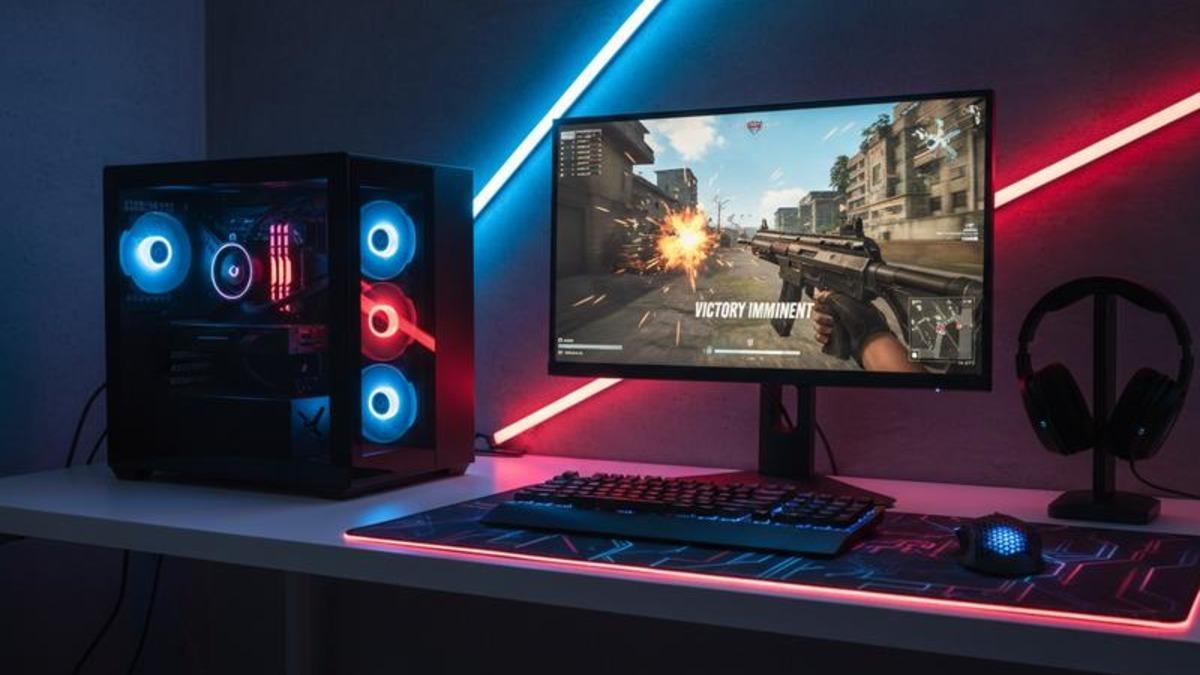
 +1
+1 ‹ ›
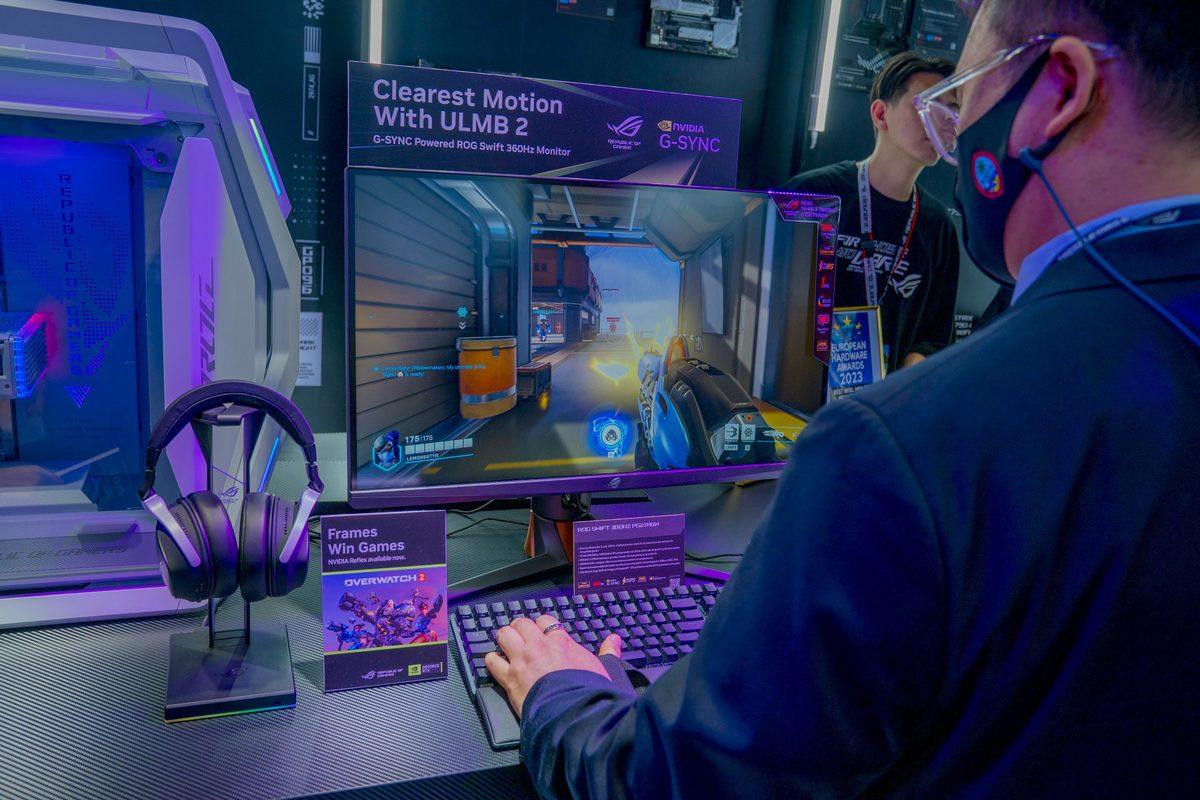
G-SYNC özelliğinin çalışabilmesi için NVIDIA ekran kartına sahip olmak kâfi değil. Monitör dayanağından irtibat tipine, şoför sürümünden Windows ayarlarına kadar birçok şartın birebir anda sağlanması gerekiyor.
İçerikten Görseller
+1 ‹ ›
G-SYNC sebep görünmüyor?
NVIDIA Denetim Masası’nda “G-SYNC’i Ayarla” menüsünün görünmemesinin birçok sebebi var. Bu seçenek, sistemdeki donanım ve yazılım bileşenleri gerekli koşulları sağlamadığında otomatik olarak gizlenebiliyor. Bu sebeple birinci olarak sorunun ekran kartından mı, monitörden mi yoksa irtibat biçiminden mi kaynaklandığını belirlemek gerekiyor.
En yaygın sebeplerden biri monitörün G-SYNC yahut G-SYNC Compatible dayanağına sahip olmaması. NVIDIA, sırf belli standartları karşılayan monitörlerde bu özelliği aktifleştiriyor. Adaptive Sync yahut AMD FreeSync takviyesi bulunan kimi monitörler G-SYNC Compatible olarak çalışsa da tüm FreeSync monitörleri bu takviyesi sunmuyor.
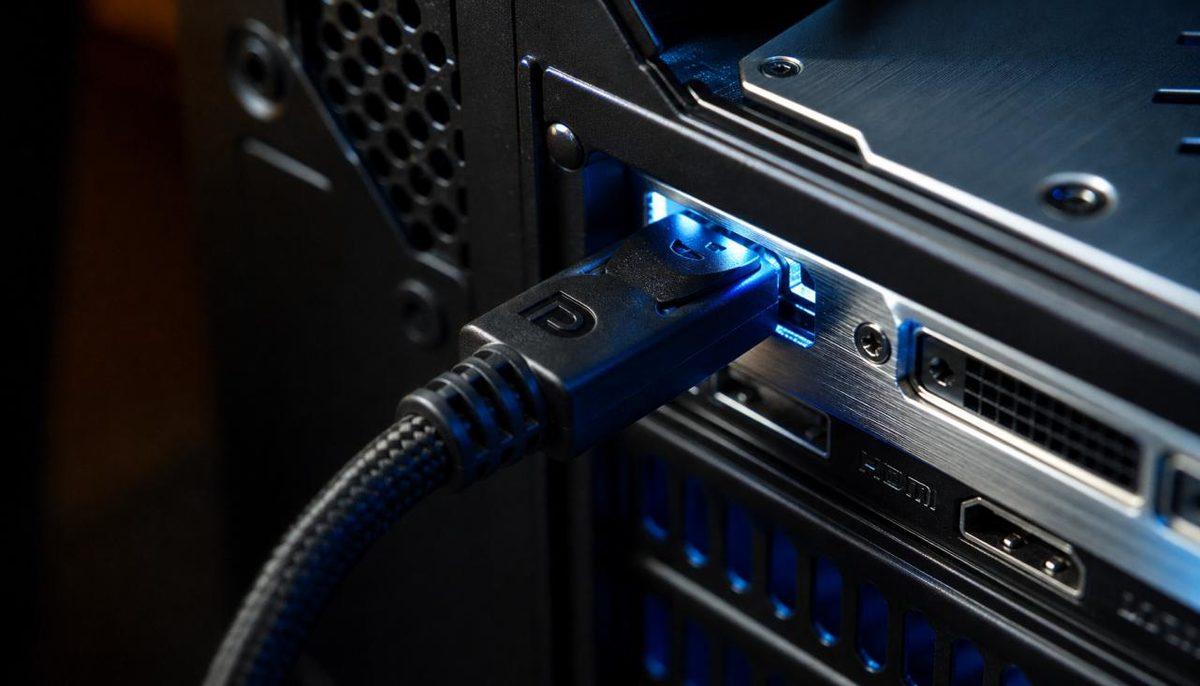
Birçok monitörde G-SYNC Compatible özelliği en meselesiz biçimde DisplayPort temasıyla çalışıyor. HDMI üzerinden değişken yenileme suratı takviyesi bulunan monitör sayısı artsa da her model tıpkı takviyesi sunmuyor. Kullanılan HDMI sürümü ve monitörün teknik özellikleri de sonucu direkt etkiliyor.
Dizüstü bilgisayarlarda ise farklı bir durum mevcut. NVIDIA ekran kartına sahip birçok laptopta manzara evvel işlemci üzerindeki dahili grafik ünitesine aktarılıyor. NVIDIA Optimus teknolojisi sebebiyle monitör direkt NVIDIA GPU’ya bağlı çalışmadığında G-SYNC seçeneği görünmeyebilir. MUX Switch bulunan modellerde sadece ayrık ekran kartı moduna geçildiğinde bu özellik kullanılabiliyor.
Sürücü sıkıntıları da ihtimaller arasında yer alıyor. Eksik yüklenen NVIDIA şoförü yahut uyumsuz yazılım heyetimi, Denetim Masası’ndaki kimi seçeneklerin görüntülenmesini engelleyebilir.
Bunlar da İlginizi Çekebilir
Kontrol edilmesi gerekenler
G-SYNC menüsü görünmüyorsa birinci yapılması gereken süreç donanımın hakikaten bu özelliği destekleyip desteklemediğini doğrulamak. Daha sonra irtibat ve yazılım ayarları tek tek denetim edilmelidir. Sorun ekran kartından kaynaklanıyor sanırken aslında monitörde Adaptive Sync özelliğinin kapalı olduğunu fark edebiliriz.
Önce monitörün teknik özelliklerini inceleyin. Üreticinin internet sitesinde G-SYNC yahut G-SYNC Compatible dayanağı açıkça belirtiliyorsa sonraki adıma geçebilirsiniz. Daha sonra monitörün kendi OSD menüsünü açarak Adaptive Sync, VRR yahut FreeSync seçeneğinin faal olduğundan emin olun. Bu ayar kapalıysa NVIDIA Denetim Masası G-SYNC takviyesini algılamayabilir.
Kontrol edilmesi gereken başka noktalar şunlardır:
- Monitörünüzün G-SYNC yahut G-SYNC Compatible takviyesini doğrulayın.
- Adaptive Sync yahut FreeSync özelliğini monitör menüsünden aktifleştirin.
- Mümkünse DisplayPort kablosu kullanın.
- NVIDIA ekran kartı şoförünü en aktüel sürüme yükseltin.
- Windows’ta değişken yenileme suratı (VRR) ayarını denetim edin.
- Bilgisayarı yine başlatarak NVIDIA Denetim Masası’nı tekrar açın.
Masaüstü bilgisayarlarda ekran kablosunun anakarta değil, direkt NVIDIA ekran kartına takılı olduğundan da emin olun. Yanlış ilişki yapıldığında sistem entegre grafik ünitesini kullanacağı için G-SYNC menüsü görüntülenmeyebilir.
Monitörünüz destekliyor mu?
Her yüksek yenileme suratına sahip monitör G-SYNC dayanağı sunmaz. Bu sebeple sadece 144 Hz yahut 165 Hz üzere kıymetlere bakarak monitörün bu özelliği desteklediğini düşünmek hakikat değildir. Asıl belirleyici öge, monitörün NVIDIA tarafından desteklenen değişken yenileme suratı teknolojilerine sahip olmasıdır.
NVIDIA, monitörleri genel olarak üç farklı kümeye ayırıyor. Birinci kümede özel G-SYNC modülü bulunan monitörler yer alıyor. Bu modeller donanım düzeyinde G-SYNC dayanağı sunduğu için en geniş değişken yenileme aralığını ve en kararlı tecrübesi sağlar. İkinci kümede ise G-SYNC Ultimate sertifikalı üst seviye oyuncu monitörleri bulunuyor. Bu modeller HDR performansı, düşük gecikme mühleti ve gelişmiş imaj kalitesiyle öne çıkıyor.
En yaygın küme ise G-SYNC Compatible monitörlerden oluşuyor. Bu modeller, VESA Adaptive Sync standardını kullanıyor ve NVIDIA’nın uyumluluk testlerinden geçerek sertifika alıyor. Günümüzde birçok oyuncu monitörü bu sınıfta yer alıyor. Fakat piyasada Adaptive Sync takviyesi bulunan her monitör resmi olarak G-SYNC Compatible sertifikasına sahip değil. Birtakım modellerde özellik manuel olarak etkinleştirilebilse de birebir kararlılık her aygıtta garanti edilmiyor.
Monitörünüzün takviye durumunu öğrenmenin en muteber yolu üreticinin teknik özellik sayfasını ve NVIDIA’nın yeni G-SYNC Compatible monitör listesini denetim etmektir. Donanım dayanağı bulunmayan bir monitörde yazılımsal ayarlarla G-SYNC menüsünü görünür hâle getirmek mümkün değildir.
Sürücü kaynaklı olabilir mi?
G-SYNC seçeneğinin görünmemesinin bir öteki yaygın sebebi ekran kartı şoförüyle ilgili meselelerdir. NVIDIA, yeni şoförlerle sadece performans iyileştirmeleri sunmuyor. Tıpkı vakitte yeni monitörler için G-SYNC Compatible dayanağı ekliyor ve tespit edilen yazılım yanlışlarını gideriyor. Bu sebeple uzun müddettir güncellenmeyen bir şoför kullanıyorsanız NVIDIA Denetim Masası kimi özellikleri gerçek formda gösteremeyebilir.
Sürücünün eksik kurulması da emsal sonuçlara yol açabilir. Eski şoför kalıntıları, başarısız güncellemeler yahut Windows’un otomatik yüklediği temel ekran şoförü sebebiyle NVIDIA Denetim Masası beklenen halde çalışmayabilir. Bu türlü durumlarda mevcut sürücüyü kaldırıp NVIDIA’nın resmî internet sitesinden yahut NVIDIA App üzerinden en yeni sürümü yüklemek sorunu çözebilir.
Windows ayarları da gözden geçirilmelidir. Windows 11’de bulunan Değişken Yenileme Hızı (Variable Refresh Rate) takviyesi birtakım monitörlerde G-SYNC ile birlikte çalışır. Bunun yanında monitörün azamî yenileme suratının Windows ekran ayarlarından hakikat seçildiğinden de emin olunmalıdır. Monitör 60 Hz olarak çalışıyorsa değişken yenileme teknolojisi beklenen biçimde devreye girmeyebilir.
Dizüstü bilgisayarlarda Optimus teknolojisi de unutulmamalıdır. İmaj direkt NVIDIA ekran kartından değil, işlemci üzerindeki grafik ünitesi üzerinden aktarılıyorsa G-SYNC menüsü görünmeyebilir. MUX Switch bulunan modellerde BIOS yahut üretici yazılımı üzerinden sırf ayrık ekran kartını aktifleştirmek bu sorunu ortadan kaldırabilir.
G-SYNC nasıl aktifleştirilir?
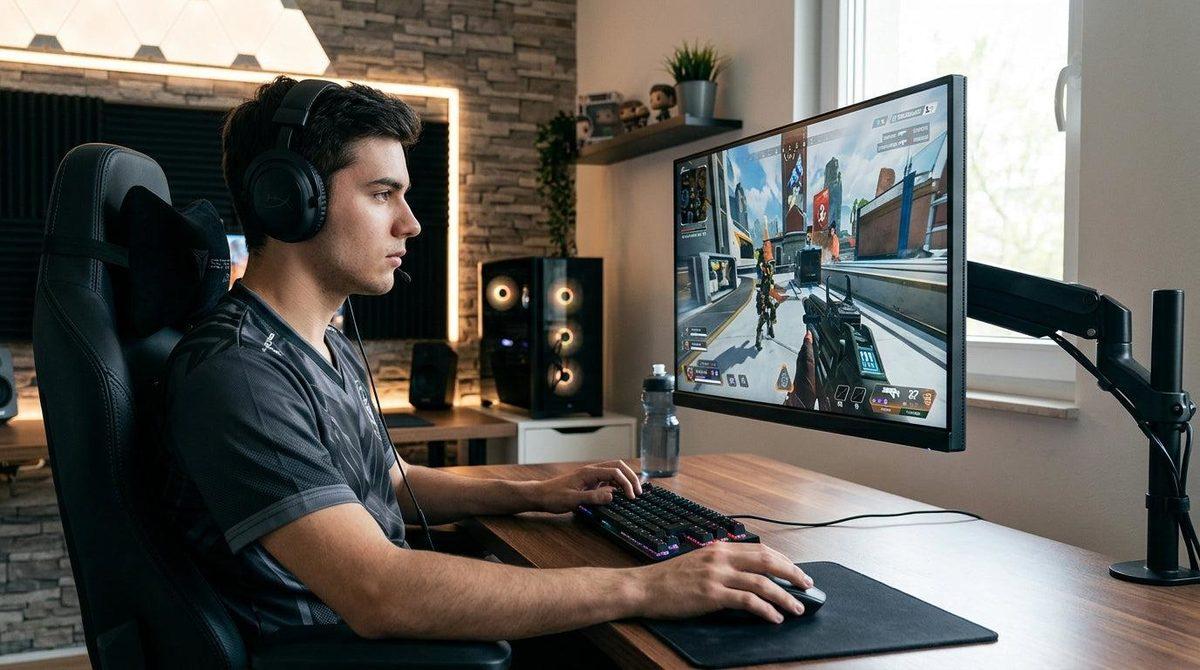
Donanımınız G-SYNC dayanağına sahipse ve gerekli şartlar sağlanıyorsa özelliği aktifleştirmek hayli kısa sürer. Birinci olarak monitörün OSD menüsünde Adaptive Sync, FreeSync yahut benzeri isimle sunulan değişken yenileme suratı özelliğinin açık olduğundan emin olun. Bu ayar kapalıysa NVIDIA Denetim Masası G-SYNC seçeneğini göstermeyebilir.
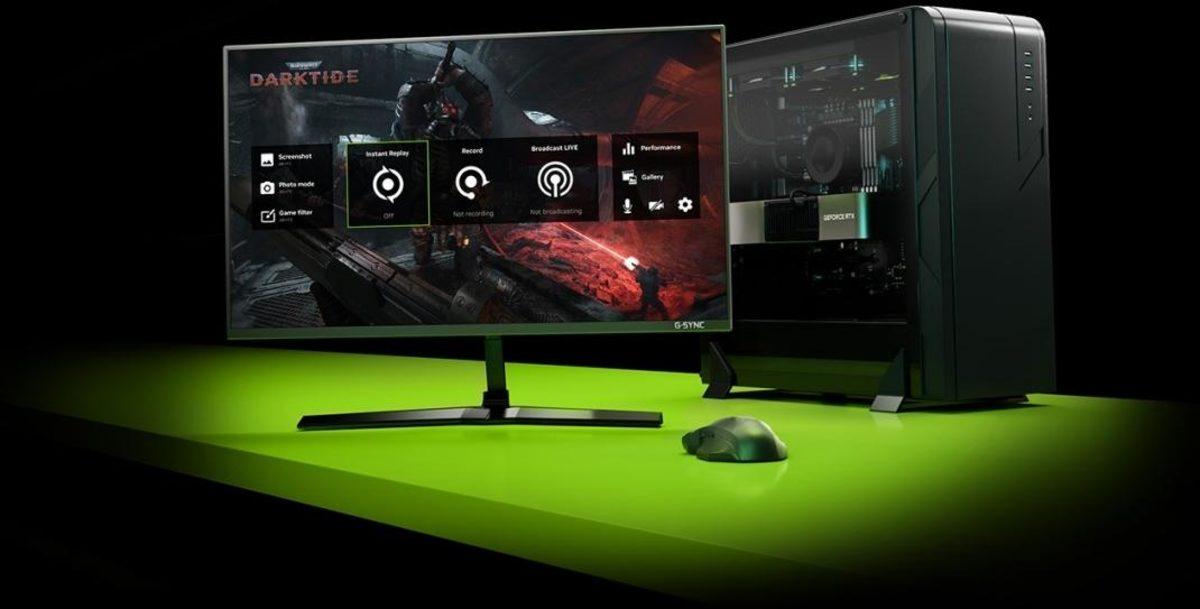
Daha sonra NVIDIA Denetim Masası’nı açın. Sol taraftaki menüde Ekran başlığı altında G-SYNC’i Ayarla seçeneği görünüyorsa bu kısma girerek G-SYNC’i Etkinleştir kutusunu işaretleyebilirsiniz. İsterseniz özelliği sadece tam ekran uygulamalarında, isterseniz tam ekran ve pencere modunda çalışan uygulamalar için aktifleştirebilirsiniz.
Ardından 3D Ayarlarının Yönetilmesi kısmına girerek Monitör Teknolojisi seçeneğinin G-SYNC Compatible yahut G-SYNC olarak ayarlandığını denetim edin. Son olarak Windows ekran ayarlarından monitörün desteklediği en yüksek yenileme suratını seçmeyi unutmayın. Bu adımlar tamamlandığında değişken yenileme suratı teknolojisi yanlışsız formda çalışacaktır.
Eğer G-SYNC menüsü hâlâ görünmüyorsa şu noktaları tekrar denetim edin:
- Monitörün nitekim G-SYNC yahut G-SYNC Compatible dayanağına sahip olduğundan emin olun.
- DisplayPort kablosunun direkt NVIDIA ekran kartına bağlı olduğunu doğrulayın.
- NVIDIA şoförünü şimdiki sürüme yükseltin.
- Monitörün OSD menüsünde Adaptive Sync yahut FreeSync özelliğini aktifleştirin.
- Windows’ta gerçek yenileme suratının seçildiğini denetim edin.
- Dizüstü bilgisayarlarda varsa MUX Switch ayarını sırf ayrık ekran kartı moduna alın.
Bu denetimlerin akabinde G-SYNC seçeneği hâlâ görünmüyorsa sorun büyük ihtimalle donanım uyumluluğundan kaynaklanıyordur. Bu türlü durumlarda monitör üreticisinin teknik özelliklerini ve NVIDIA’nın aktüel G-SYNC Compatible monitör listesini incelemek en yanlışsız yaklaşım olacaktır. Siz NVIDIA Denetim Masası’nda G-SYNC seçeneğinin kaybolması sıkıntısıyla karşılaştınız mı? Sorunu hangi teknikle çözdünüz?
 Genel
Genel
 Genel
Genel
 Genel
Genel
 Genel
Genel
 Genel
Genel
 Genel
Genel

Sıradaki haber:
Farklı Bütçelere Nazaran Kod Yazmak İçin Alabileceğiniz Bilgisayar Teklifleri

 GENEL
GENEL
KATEGORİNİN POPÜLERLERİ
-
 1
Hala Denemediyseniz Kesinlikle Talih Vermeniz Gereken 10 Teknolojik Eser
20012 kez okundu
1
Hala Denemediyseniz Kesinlikle Talih Vermeniz Gereken 10 Teknolojik Eser
20012 kez okundu
-
 2
Bugüne Kadar Keşfedilmiş En Eski Fotosentez Fosili Bulundu
9170 kez okundu
2
Bugüne Kadar Keşfedilmiş En Eski Fotosentez Fosili Bulundu
9170 kez okundu
-
 3
İnsanları İkiye Bölen “Uyuyan Güzel” Sorusu: Yanıt Verenler Ortasında Büyük Tartışma Çıkıyor!
5604 kez okundu
3
İnsanları İkiye Bölen “Uyuyan Güzel” Sorusu: Yanıt Verenler Ortasında Büyük Tartışma Çıkıyor!
5604 kez okundu
-
 4
Galler’de, Ölülerin Alışılmadık Durumlarda Gömüldüğü 1500 Yıllık Gizemli Bir Mezarlık Bulundu
4778 kez okundu
4
Galler’de, Ölülerin Alışılmadık Durumlarda Gömüldüğü 1500 Yıllık Gizemli Bir Mezarlık Bulundu
4778 kez okundu
-
 5
İşin Uzmanı Cevapladı: Toplumsal Medyada Sıkça Dönen ‘Uçakların Manisa’nın Spil Dağı Üzerinden Geçmesi Yasak’ Tezi Ne Kadar Yanlışsız?
4293 kez okundu
5
İşin Uzmanı Cevapladı: Toplumsal Medyada Sıkça Dönen ‘Uçakların Manisa’nın Spil Dağı Üzerinden Geçmesi Yasak’ Tezi Ne Kadar Yanlışsız?
4293 kez okundu