- Teknoloji Haberleri,Android Telefon,Yazılım Haberleri
- Genel
- Bilgisayar ya da Telefonunuzda Ekranın Rengi Solduysa Sorun Ne Olabilir? Tahlilleri Nelerdir?
Bilgisayar ya da Telefonunuzda Ekranın Rengi Solduysa Sorun Ne Olabilir? Tahlilleri Nelerdir?


 News
News
Bir sabah bilgisayarınızı açtığınızda ya da telefonunuzun ekranına baktığınızda renklerin eskisi kadar canlı olmadığını fark edebilirsiniz. Siyah tonları griye döner, kırmızılar mat görünür ve genel imaj adeta üzerine ince bir sis katmanı çökmüş üzere hissedilir.
İçerikten Görseller
‹ ›
Ekran renklerinin solmasının sebebi her vakit panel arızası olmayabilir. Windows güncellemelerinden HDR ayarlarına, ekran kartı şoförlerinden renk profillerine kadar birçok farklı etken bu meseleye yol açabilir. Şimdi ekranın sebep soluk göründüğünü ve sorunu çözmek için hangi adımları uygulamanız gerektiğini birlikte ele alalım.
İçerikten Görseller
‹ ›
Ekran renkleri sebep bir anda soluk görünmeye başlar?
Ekran renklerinin apansız değişmesi birden fazla vakit yazılımsal bir değişiklikten kaynaklanır. Son periyotta hem Windows hem de ekran kartı üreticileri renk idaresi sistemlerini değerli ölçüde geliştirdi. Bu gelişmeler manzara kalitesini artırmayı hedeflese bile birtakım durumlarda yanlış yapılandırılmış ayarlar ekranın olduğundan daha soluk görünmesine sebep oluyor.
Windows 11’in renk idare sistemi, destekleyen monitörlerde HDR ve gelişmiş renk profillerini otomatik olarak devreye alabiliyor. HDR dayanağı bulunmayan ya da gerçek yapılandırılmamış ekranlarda bu durum renklerin yıkanmış görünmesine yol açabiliyor. Windows’un kullandığı ICC renk profili değiştiğinde beyaz istikrarı ve renk doygunluğu da farklı olabiliyor.
Ekran kartı şoförü güncellendikten sonra da emsal bir durum yaşanabilir. NVIDIA, AMD ve Intel şoförleri güncelleme sırasında renk ayarlarını varsayılana döndürebilir. RGB yerine farklı bir renk aralığının seçilmesi yahut dinamik aralık ayarının değişmesi imajın mat görünmesine sebep olabilir. Telefonlarda ise Göz Konforu, Mavi Işık Filtresi ya da Uyarlanabilir Renk üzere özellikler ekran tonlarını şuurlu olarak değiştirir. Bu modlar etkin kaldığında ekran daha sarı yahut daha soluk görünebilir.
Bunlar da İlginizi Çekebilir
Sorunun ne vakit başladığını hatırlamak tahlil sürecini hızlandırır. Bir güncellemenin akabinde ortaya çıkan renk değişimi ile darbe sonrası oluşan renk kaybını tıpkı halde değerlendirmemeliyiz.
Ekranın rengi solduysa evvel bu ayarları denetim edin
Ekranı servise göndermeden evvel birkaç temel denetim yapmak yeterli olabilir. Birçok vakit sorun birkaç dakikada çözülebilecek bir ayardan kaynaklanır.
Kontrol etmeniz gereken esas noktalar şunlardır:
- Windows’ta HDR özelliğinin açık olup olmadığını denetim edin.
- Gece Işığı yahut Mavi Işık Filtresi açıksa kapatın.
- Monitörün kendi menüsünden renk modunu Varsayılan ya da Standart pozisyonuna getirin.
- NVIDIA Control Panel, AMD Software yahut Intel Graphics Command Center üzerinden renk ayarlarını sıfırlayın.
- Windows Renk Yönetimi kısmından yanlış yüklenmiş ICC profilini kaldırın yahut yanlışsız profili tekrar seçin.
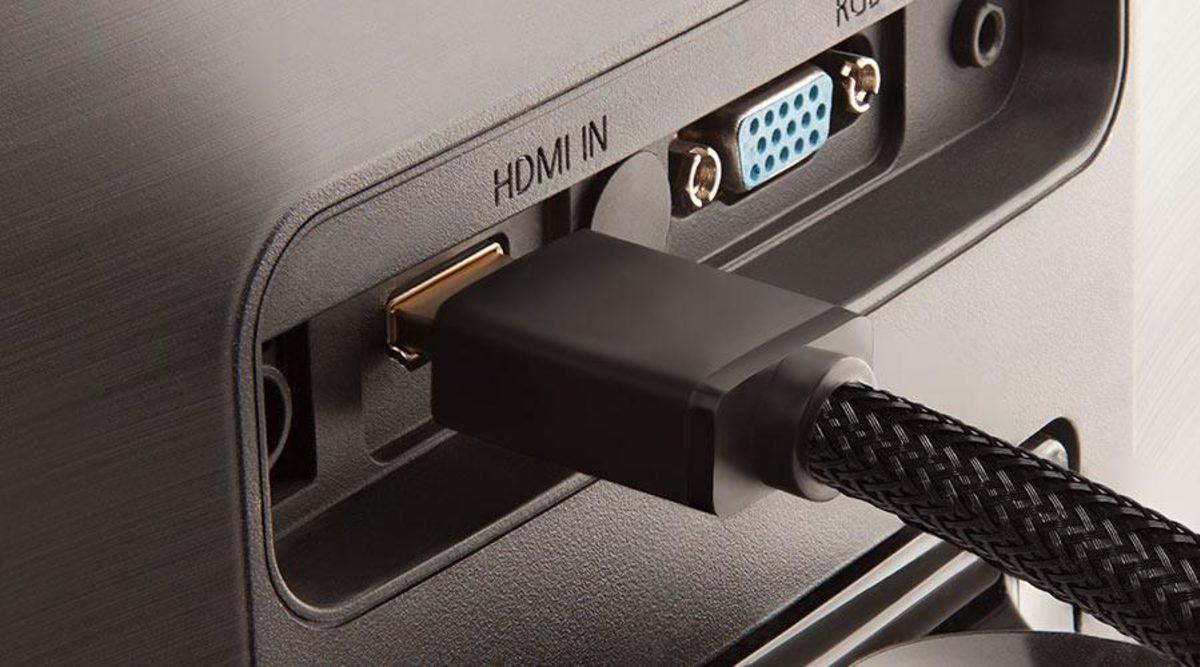
- HDMI ya da DisplayPort kablosunu çıkarıp tekrar takın. Mümkünse farklı bir kablo deneyin.
- Dizüstü bilgisayarlarda güç tasarrufu modunun ekran parlaklığı ve renk ayarlarını değiştirip değiştirmediğini denetim edin.
Bu denetimlerin akabinde ekran olağana döndüyse sorun büyük ihtimalle yazılımsal bir ayardan kaynaklanıyordur. Rastgele bir değişiklik olmadıysa donanım ihtimali daha güçlü hâle gelir ve farklı testler yapmak gerekir.
Sorun ekran kartından mı yoksa monitörden mi kaynaklanıyor?
Renklerin solmasının kaynağını bulmanın en kolay yolu farklı donanımlarla karşılaştırma yapmaktır. Tıpkı bilgisayarı farklı bir monitöre bağladığınızda manzara olağana dönüyorsa sorun büyük ihtimalle monitör yahut irtibat tarafındadır. Tam aykırısı durumda ekran kartı şoförü ya da işletim sistemi ayarları incelenmelidir. Diğer bir sistem ise BIOS ekranını denetim etmektir. Bilgisayar açılırken BIOS menüsünde de renkler soluk görünüyorsa işletim sistemi şimdi devrede olmadığı için sorun donanımsal olabilir. BIOS ekranındaki renkler olağansa sorun büyük ihtimalle Windows, şoförler yahut renk profillerinden kaynaklanıyordur.
Ekran imgesi almak da işe yarayan bir usuldür. Bilgisayarda ekran manzarası alıp bunu diğer bir aygıtta açın. Başka aygıtta renkler olağan görünüyorsa ekran kartı imgeyi gerçek üretiyor demektir. Bu durumda monitör paneli, irtibat kablosu yahut monitör ayarları daha güçlü aday hâline gelir. Dizüstü bilgisayarlarda ekran kapağını farklı açılarda hareket ettirdiğinizde renklerin değişmesi, imgenin gidip gelmesi yahut tonların daima farklılaşması panel kablosu ya da ekran paneliyle ilgili fizikî bir sıkıntıya işaret edebilir. Bu türlü bir durumda yazılımsal tahlil aramak yerine teknik servis dayanağı almak daha yanlışsız olur.
Güncellemelerden sonra ekran renkleri sebep değişir?
İşletim sistemi ve ekran kartı şoförü güncellemeleri performansı etkilediği üzere manzara sürece prosedürünü de değiştirebilir. Windows 11’in aktüel sürümlerinde gelişmiş renk idaresi ve HDR dayanağı evvelki sürümlere nazaran daha kapsamlı çalışır. Desteklenen aygıtlarda Auto Color Management sistemi farklı renk profillerini otomatik olarak uygulayabiliyor.
NVIDIA, AMD ve Intel de şoförlerini nizamlı olarak güncelliyor. Bu güncellemeler sırasında dijital renk formatı, dinamik aralık yahut renk derinliği ayarları varsayılan bedellere dönebiliyor. Monitörünüz tam RGB yerine hudutlu RGB aralığında çalışmaya başladığında siyahlar gri, beyazlar ise mat görünmeye başlar. Birtakım monitör üreticileri de eser yazılımı güncellemeleri yayımlıyor. Bu güncellemeler HDR davranışını, renk doğruluğunu ve parlaklık idaresini değiştirebilir. Güncelleme sonrasında farklı bir imajla karşılaşırsanız monitör ayarlarını tekrar gözden geçirmek yararlı olur.
Renk değişiminin güncellemeden çabucak sonra başlaması, donanım arızasından çok yazılım yahut yapılandırma değişikliğine işaret eder. Bu türlü durumlarda eski şoföre dönmek ya da renk ayarlarını varsayılana çevirmek büyük ölçüde sorunu ortadan kaldırır. Windows güncellemelerinin akabinde monitöre ilişkin ICC renk profilinin değişmesi yahut devre dışı kalması da benzeri sonuçlar doğurabilir. Profesyonel renk doğruluğu sunan monitörlerde kullanılan özel renk profilleri silindiğinde ekranın doygunluğu ve beyaz istikrarı fark edilir biçimde değişebilir.
Aynı durum ekran kartı şoförünün pak heyetimle tekrar yüklenmesi sonrasında da yaşanabilir. Bu sebeple güncelleme sonrasında ekran renklerinde bariz bir farklılık fark ederseniz Renk Yönetimi ayarlarını, ekran kartının denetim panelini ve monitörün kendi manzara modlarını yine denetim etmek sorunun kaynağını tespit etmenizi kolaylaştırır.
Her soluk ekran panel arızası manasına gelmez
Ekran renklerinin solması can sıkıcı bir sorun olsa da birinci akla gelen senaryo her vakit panel arızası olmamalı. İşletim sistemleri, ekran kartı şoförleri ve monitör yazılımları birbirleriyle daima bağlantı kurduğu için tek bir güncelleme bile imaj karakterini değiştirebilir.
Donanımsal arızalarda ise belirtiler daha nettir. Meyyit pikseller, dikey çizgiler, ekranın makul kısımlarında renk kaybı, imajın titremesi yahut fizikî darbe izleri üzere belirtiler panel ya da temas bileşenlerinde sorun olduğunu gösterir. Yalnızca renklerin matlaşması birden fazla vakit ayar kaynaklıdır ve kısa müddette düzeltilebilir. Ekranı direkt servise göndermeden evvel HDR, renk profili, şoför ayarları ve monitör menüsü üzere temel denetimleri yapmak vakit ve maliyet açısından avantaj sağlar. Sorun devam ediyorsa farklı bir monitör yahut farklı bir aygıtla test yapmak en yanlışsız teşhis prosedürlerinden biridir.
Peki siz bu meseleyle daha evvel karşılaştınız mı? Ekran renklerini hangi prosedürle düzelttiniz? Tecrübelerinizi yorumlarda paylaşabilir, tıpkı sorunu yaşayan öteki okurlara da yardımcı olabilirsiniz.
 Genel
Genel
 Genel
Genel
 Genel
Genel
 Genel
Genel
 Genel
Genel
 Genel
Genel

Sıradaki haber:
Şeytanın Bir Bildiği Varmış: NASA Astronotları Ay’da Prada Giyecek

KATEGORİNİN POPÜLERLERİ
-
 1
Hala Denemediyseniz Kesinlikle Talih Vermeniz Gereken 10 Teknolojik Eser
20010 kez okundu
1
Hala Denemediyseniz Kesinlikle Talih Vermeniz Gereken 10 Teknolojik Eser
20010 kez okundu
-
 2
Bugüne Kadar Keşfedilmiş En Eski Fotosentez Fosili Bulundu
9170 kez okundu
2
Bugüne Kadar Keşfedilmiş En Eski Fotosentez Fosili Bulundu
9170 kez okundu
-
 3
İnsanları İkiye Bölen “Uyuyan Güzel” Sorusu: Yanıt Verenler Ortasında Büyük Tartışma Çıkıyor!
5603 kez okundu
3
İnsanları İkiye Bölen “Uyuyan Güzel” Sorusu: Yanıt Verenler Ortasında Büyük Tartışma Çıkıyor!
5603 kez okundu
-
 4
Galler’de, Ölülerin Alışılmadık Durumlarda Gömüldüğü 1500 Yıllık Gizemli Bir Mezarlık Bulundu
4778 kez okundu
4
Galler’de, Ölülerin Alışılmadık Durumlarda Gömüldüğü 1500 Yıllık Gizemli Bir Mezarlık Bulundu
4778 kez okundu
-
 5
İşin Uzmanı Cevapladı: Toplumsal Medyada Sıkça Dönen ‘Uçakların Manisa’nın Spil Dağı Üzerinden Geçmesi Yasak’ Tezi Ne Kadar Yanlışsız?
4293 kez okundu
5
İşin Uzmanı Cevapladı: Toplumsal Medyada Sıkça Dönen ‘Uçakların Manisa’nın Spil Dağı Üzerinden Geçmesi Yasak’ Tezi Ne Kadar Yanlışsız?
4293 kez okundu